užívateľská príručka
posledná aktualizácia: 30.11.2024
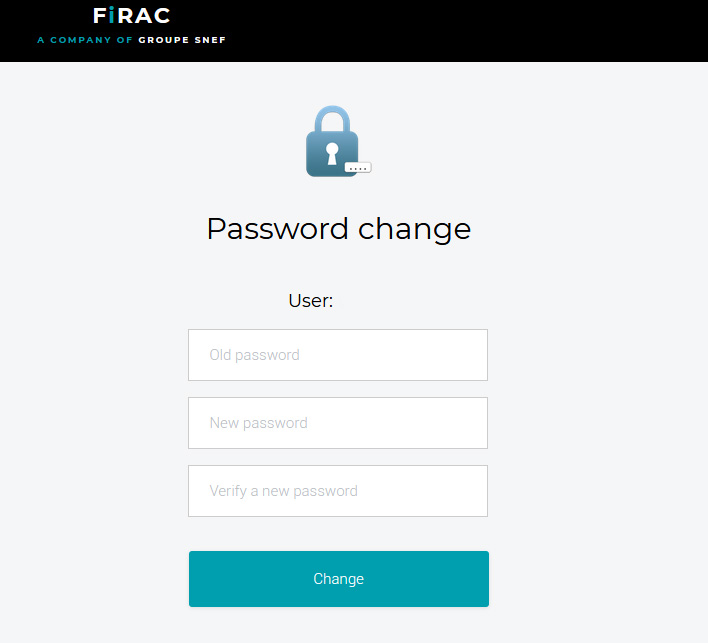
Login
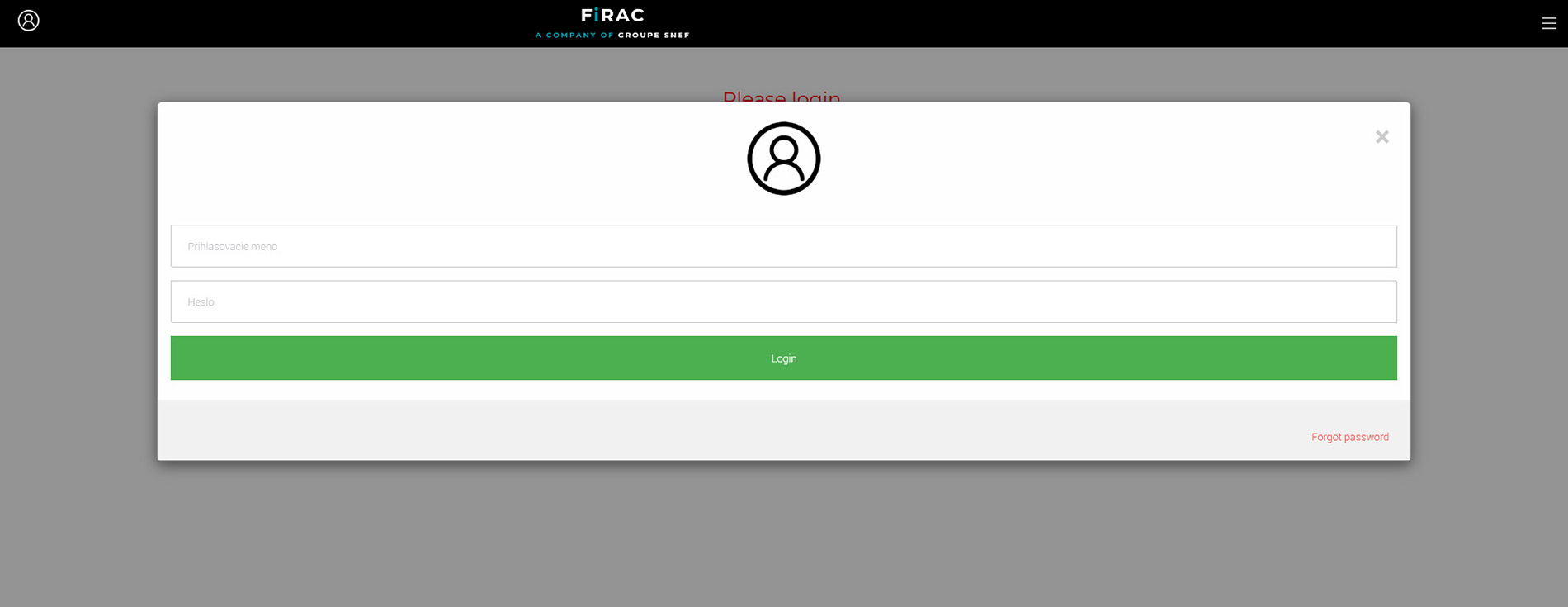
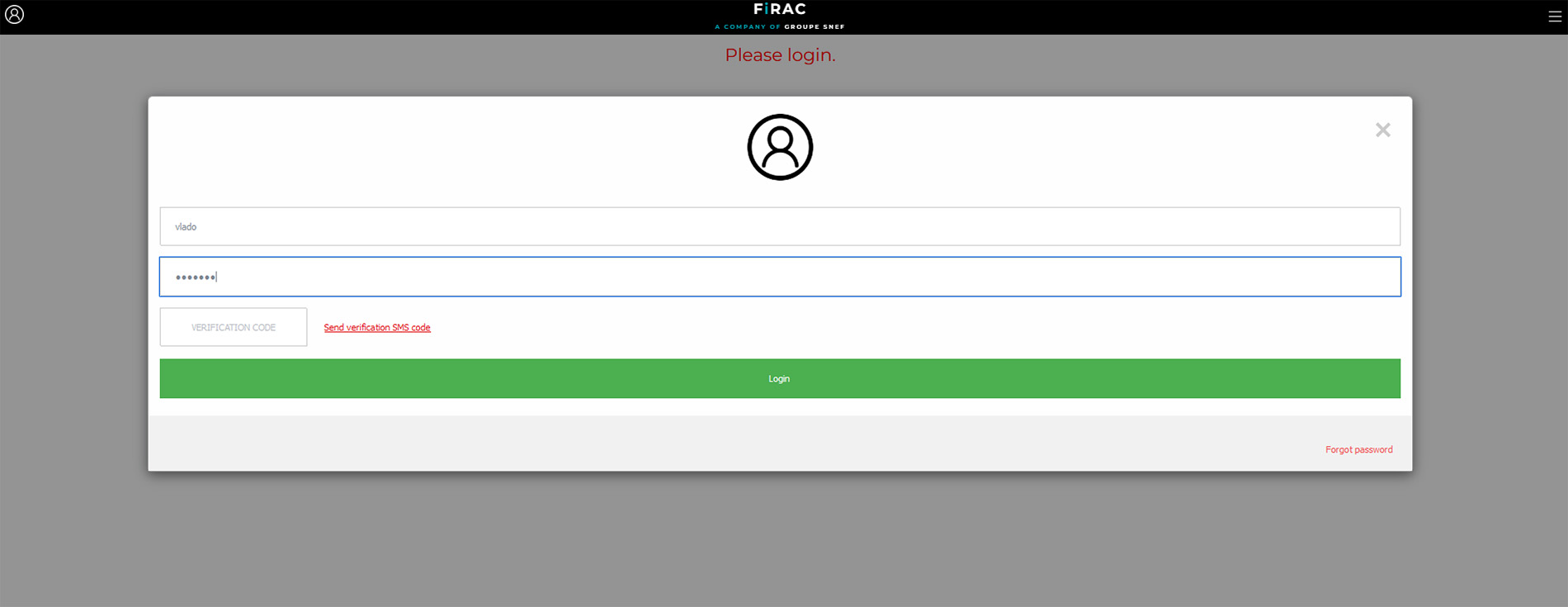
Použite svoje prihlasovacie meno a heslo pre prihlásenie do systému.
Ak ste svoje heslo zabudli, použite tlačítko "Forgot password" a systém Vám odošle na Váš email nové heslo.
V prípade že máte aktivované dvoj-faktorové overovanie, nechajte si poslat verifikačný SMS kód a ten vložte do políčka VERIFICATION CODE.

Nastavenia
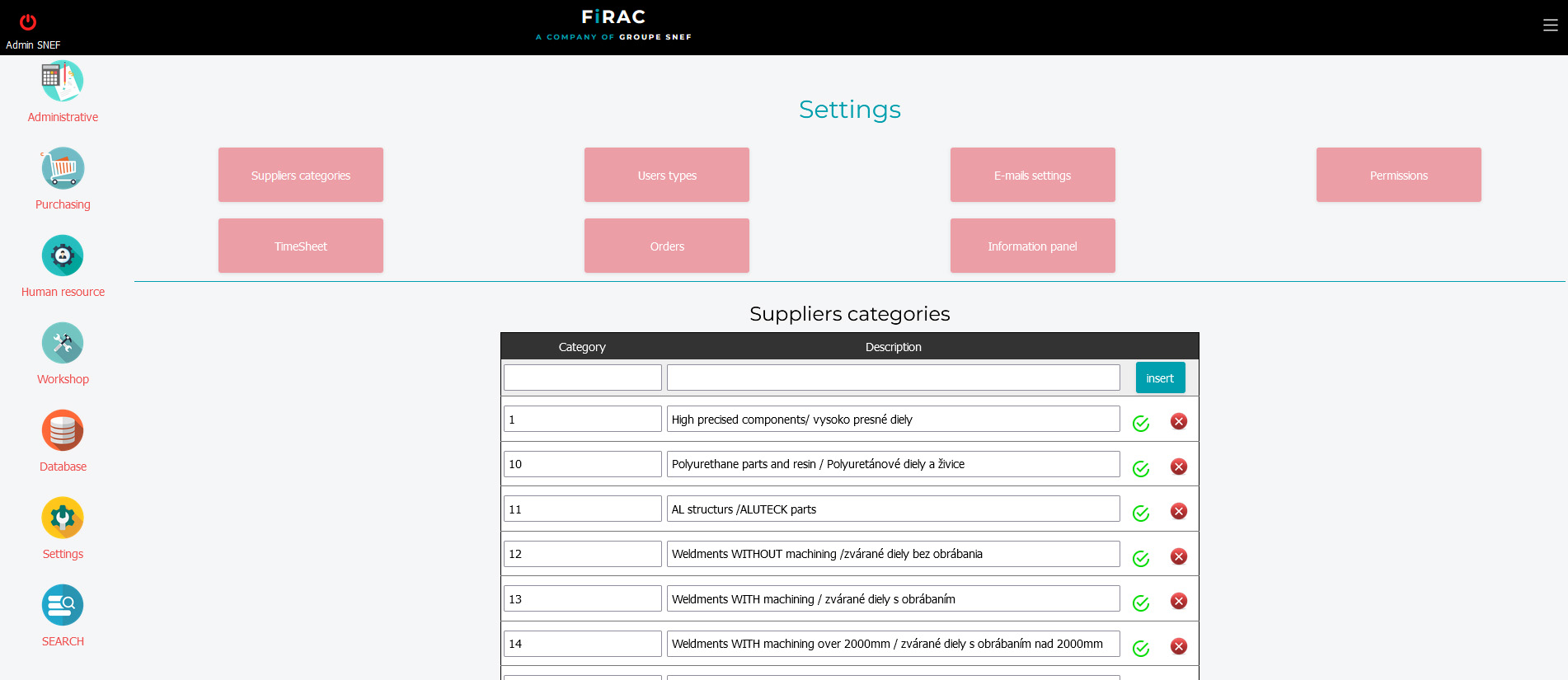
Definujte prosím kategórie dodávateľov. Ak je pri pložkách v požiadavkách na nákup definovaná kategória dodávateľa, vtedy systému ponúkne dodávateľa ktorý spĺňa požiadavky na vybranú kategóriu.
Internal production - informácia či pre danú kategóriu produktov je možné použiť internú produkciu
Fill in suppliers in REQ lines - použiť kategóriu pre automatickú filtráciu v riadkoch REQ
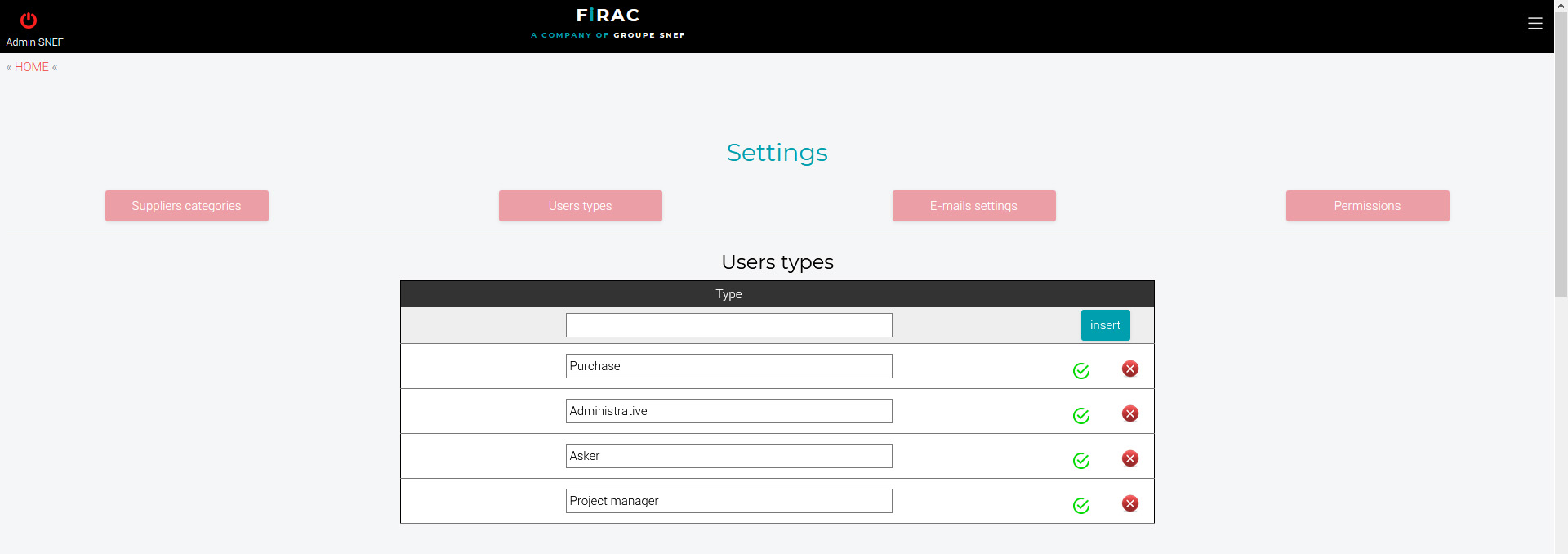
Definujte prosím typy užívateľov.
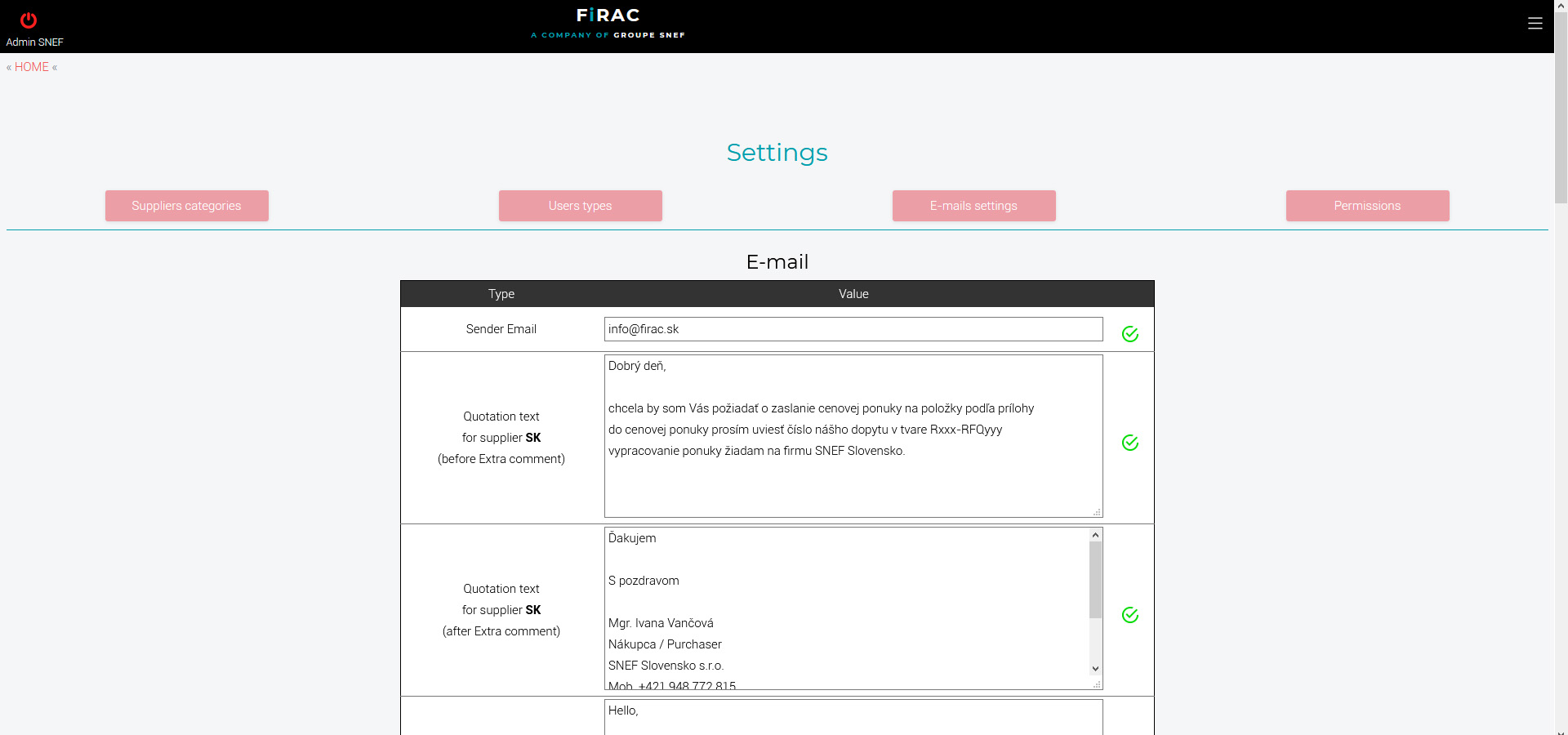
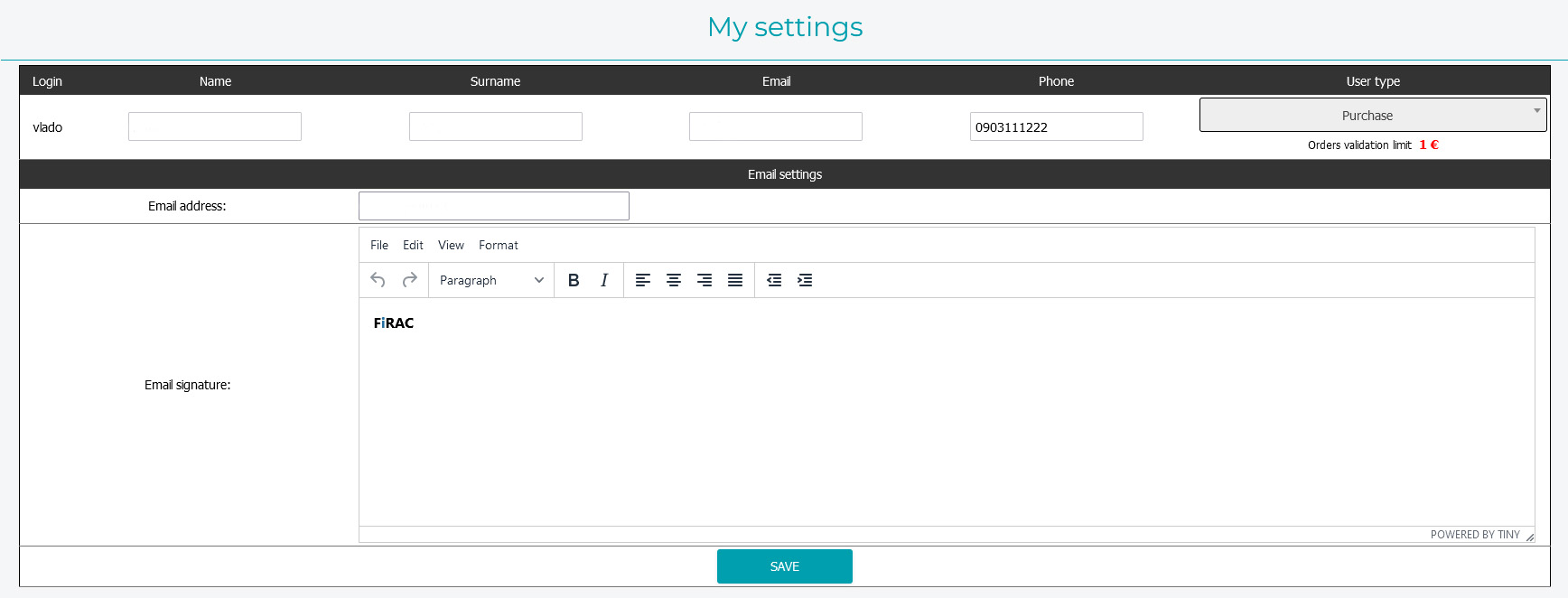
Sender Email - emailová adresa ktorú systém používa ako odosielateľa automatických emailov.
Quotation text for suppliers before Extra comment - Text tela emailu na vyžiadanie cenovej ponuky. Text sa vkladá pred manuálny obsah.
Quotation text for suppliers after Extra comment - Text tela emailu na vyžiadanie cenovej ponuky. Text sa vkladá za manuálny obsah.
Order text for suplier - Text tela emailu pri automatickom odoslaní objednávky.
EXTRA ORDER text Manufactured parts for supplier - Text ktorý sa pridá do tela emailu v prípade že sa jedná o objednávku Manufactured parts.
Warranty E-Mail text - Text tela emailu pri odoslaní reklamácie
Text upomienky pre dodávateľa. - Text tela emailu pri odoslaní upomienky pre dodávateľa
Notifikácia "Ďakujeme, nevyhoveli ste" SK - Text tela emailu pri odoslaní notifikácie pre dodávateľa pri ukočení dopytu
Definujte prístupové práva pre každú kategóriu užívateľov a sekciu systému
NO - žiadny prístup do sekcie pre vybranú kategóriu užívateľov.
READ - obmedzený prístup alebo prístup len na čítanie do sekcie pre vybranú kategóriu užívateľov.
READ/WRITE - plný prístup do sekcie pre vybranú kategóriu užívateľov.
Nastavenie automatických notifikácií, sviatkov pre aktuálny kalendárny den a denných príplatkov za služobné cesty podľa štátov.
Nastavenie dodacích adries, číslovania objednávok pre kalendárny rok a automatických pripomienok pre dodávateľov.
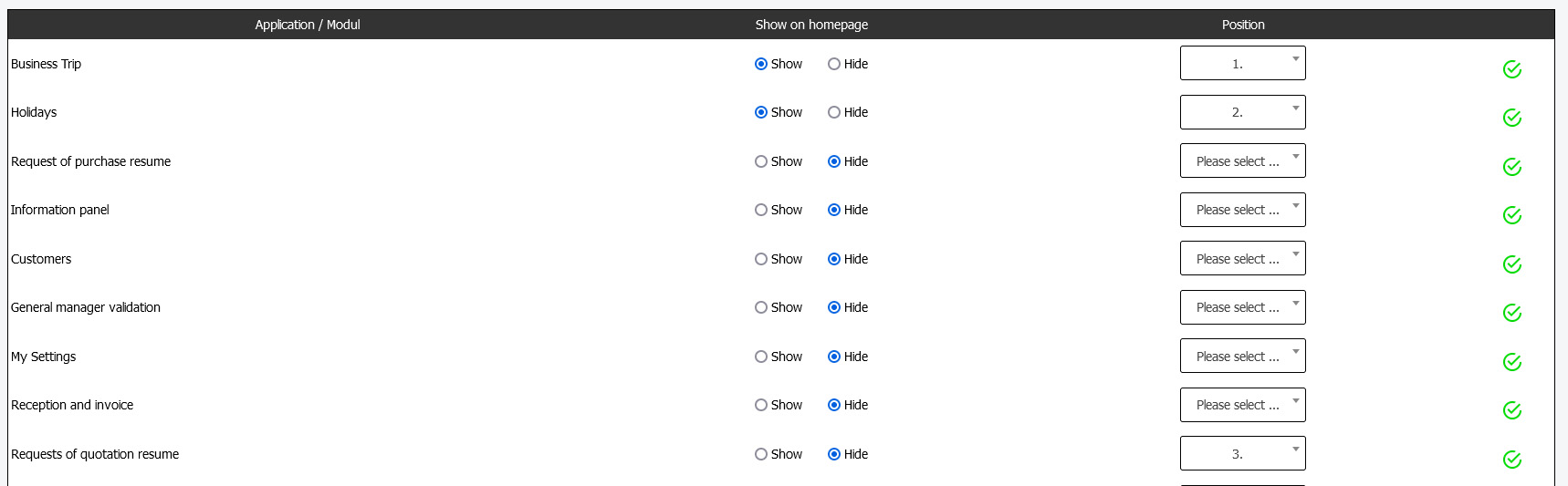
Spravovanie oznamov na úvodnom paneli portálu.
Nastavenie automatického odoslania požiadaviek pre nacenenie
Nastavenie odosielateľa požiadaviek
White list IP adries, kde sa dvojfaktorová autentifikácia nebude používať.

Užívatelia
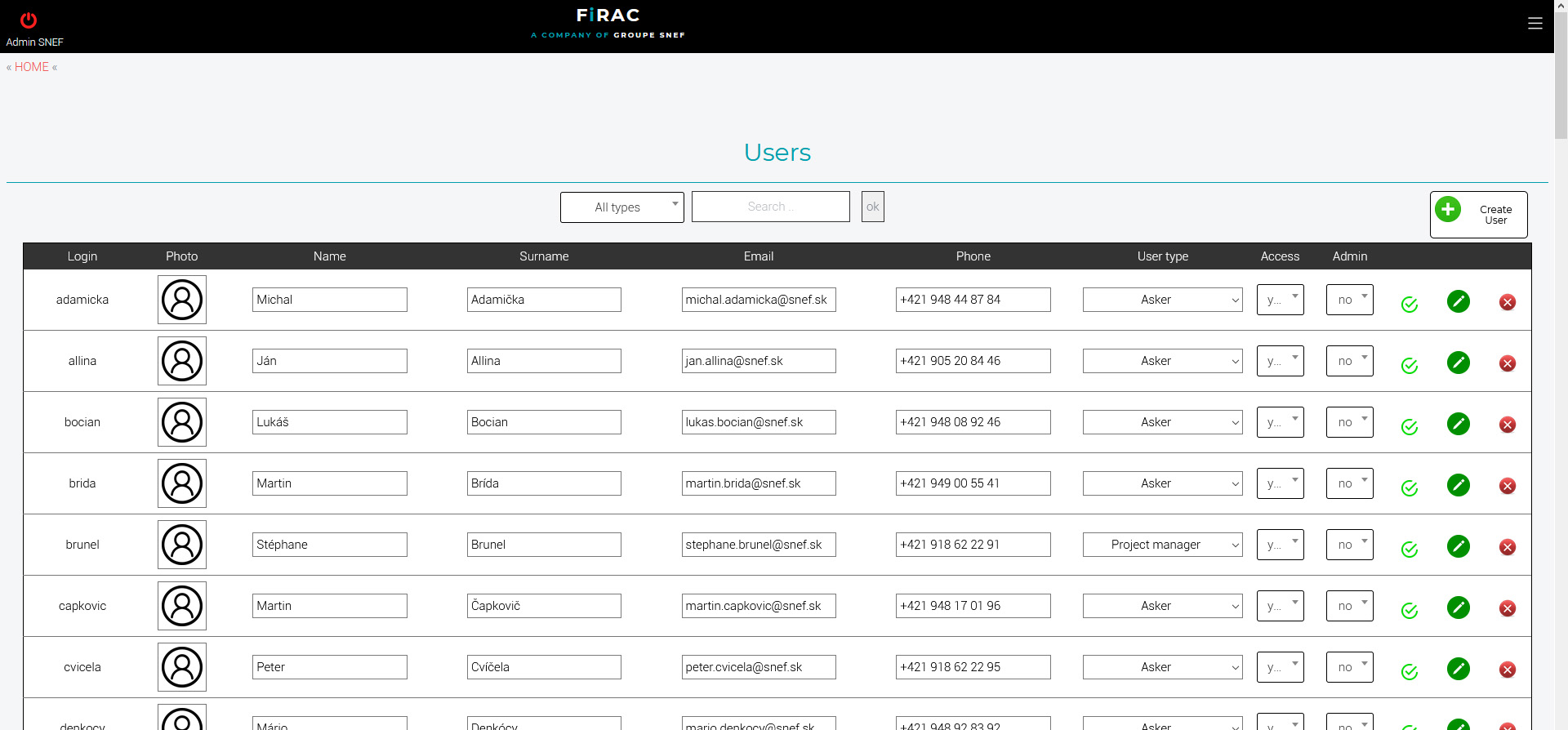
Sekcia na evidenciu, vytváranie a zmeny v databáze užívateľov.
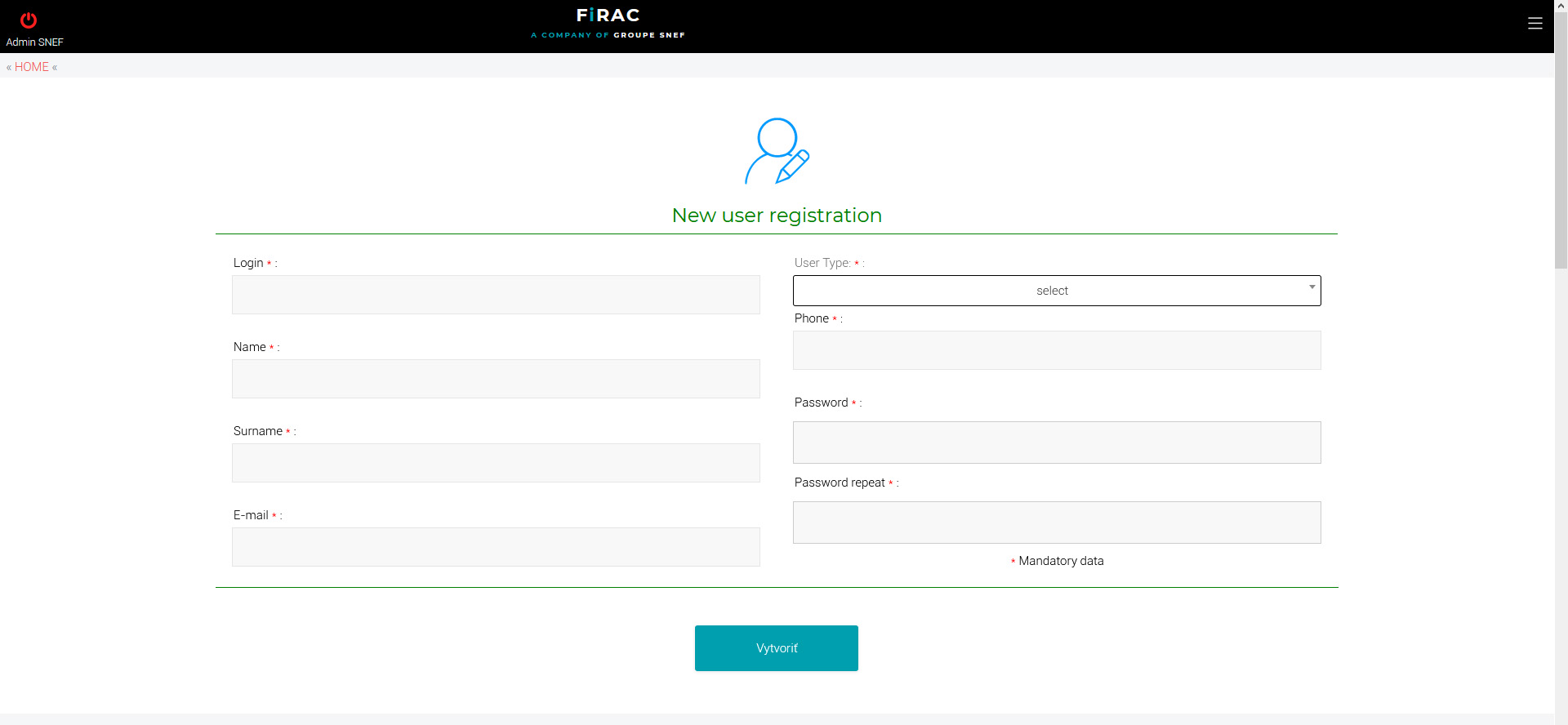
Pre vytvorenie nového užívateľa kliknite na tlačidlo Create user
Pri zmene základných údajov použite tlačidlo 
Zmena všetkých atribútov užívateľa je dostupná kliknutím na 
Vymazanie užívateľa je možné pomocou 
Access - povolenie alebo zakázanie prístupu do systému
Admin - povolenie prístupu do systému s plnými prístupovými právami
Editácia
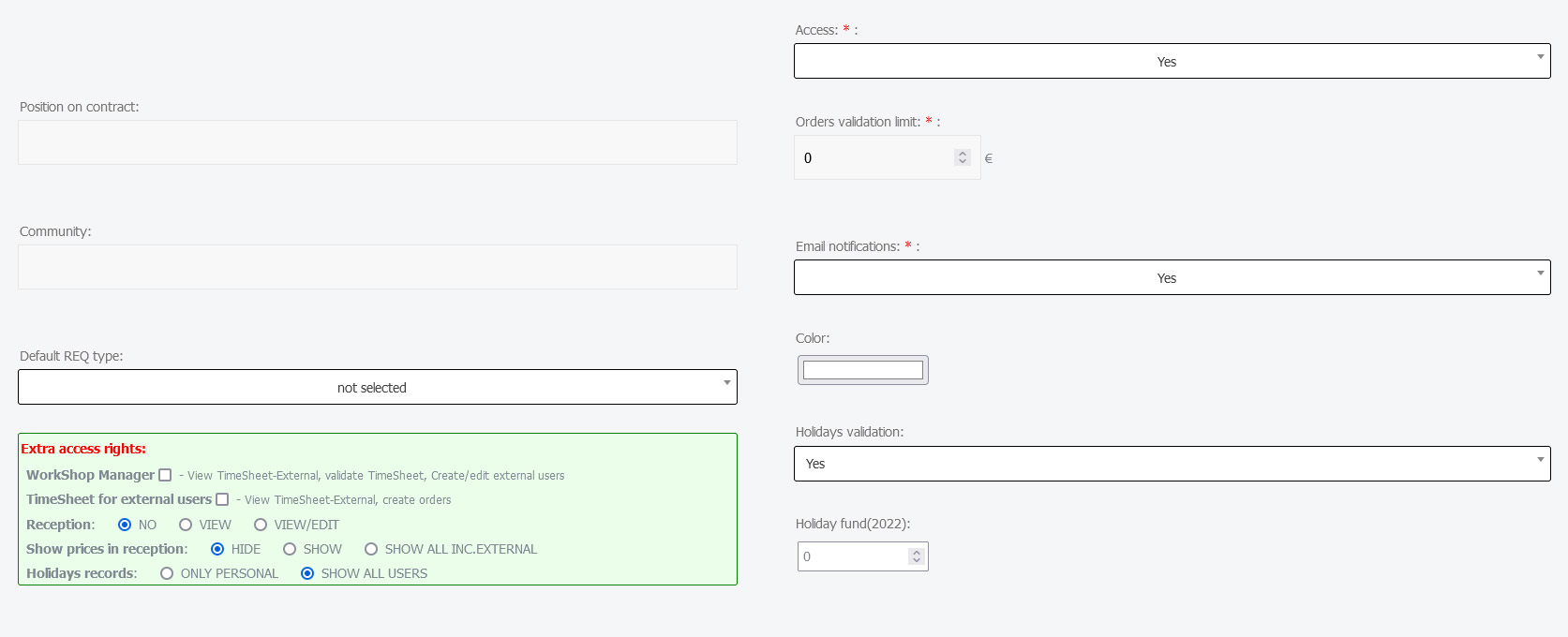
Okrem štandardných údajov užívateľa nastavte
-> Default REQ type - Systémom ponúkaná šablóna requestov
-> Default purchase for - prípade, že ide o typ užívateľa "purchase" je potrebné vybrať nákupcov pre každý typ REQ
-> Holiday validation - Schvaľovateľ dovoleniek
-> Holiday fund - dovolenkový fond pre aktuálne obdobie (rok)
Extra access rights
-> Workshop manager - schvaľovanie TimeSheet pre texternistov
-> Manufacturing Manager - schvaľovanie internej produkcie,vytváranie objednávok pre internú produkciu
-> TimeSheet for external users - Schvaľovanie External users TimeSheet a vytváranie objednávok
-> TimeSheet - plný prístup do TimeSheet
-> Reception - prístup do modulu reception
-> Show prices in reception - viditeľnosť cien položiek v module reception
-> Holiday records - viditeľnosť záznamov v module dovolenky
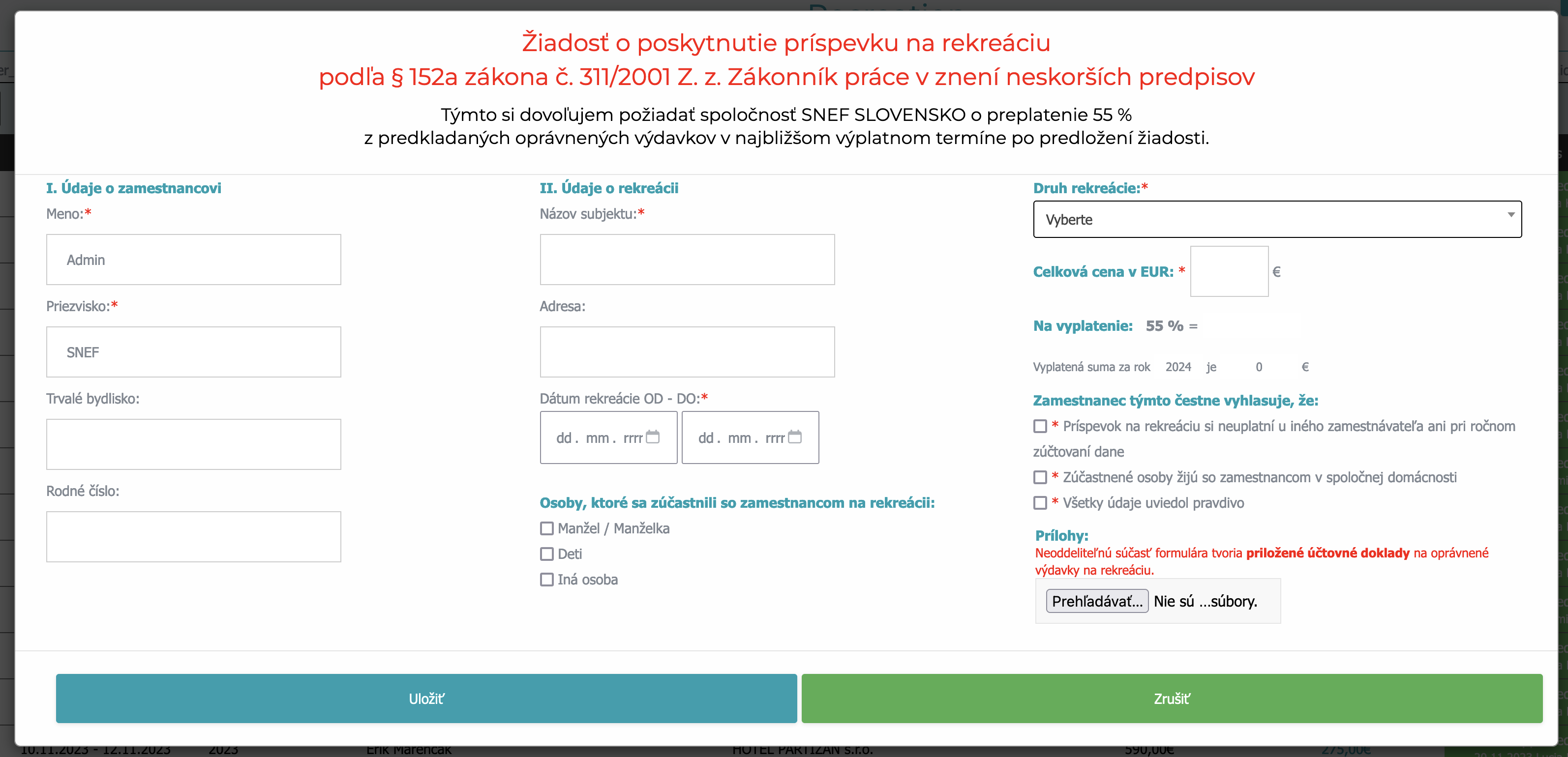
-> Recreations validate - schvaľovanie preplatenia nákladov rekreácií
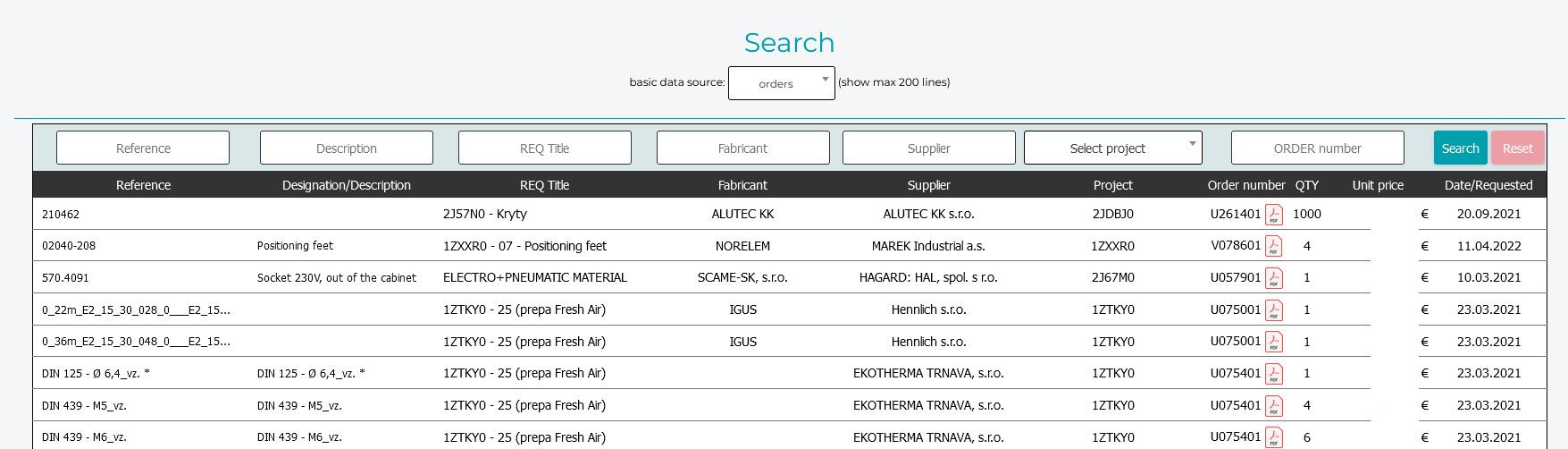
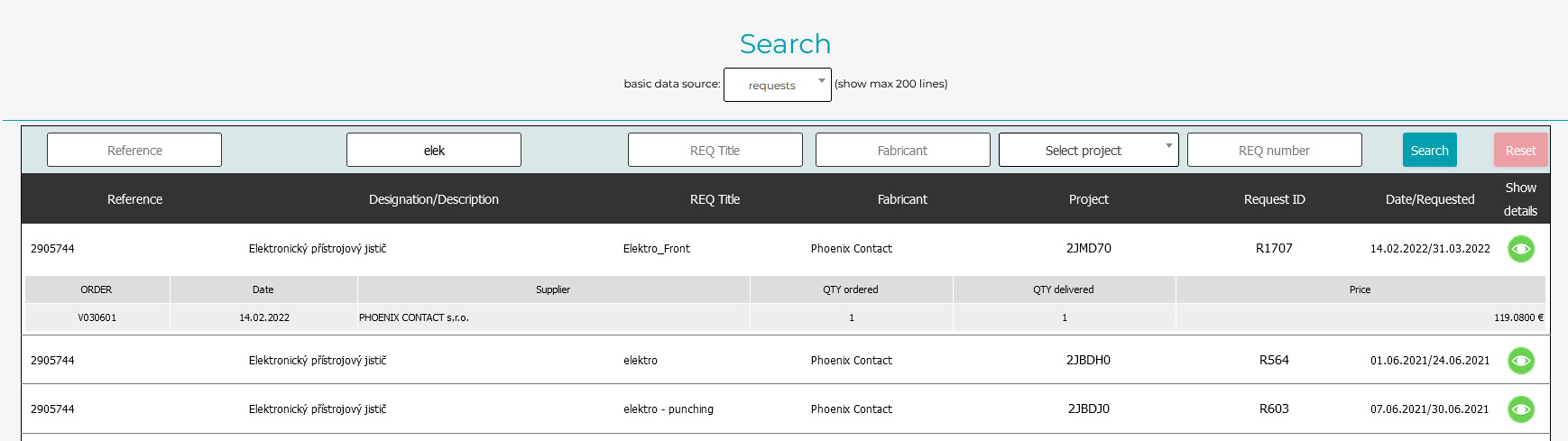
Vyhľadávanie
Systém vyhľadáva položky v databáze podľa zadaných kritérií.
Na výber máte vyhľadávanie v "Purchase requests" a v Objednávkach.
V časti vyhľadávanie v requestoch sa po kliknutí na  zobrazia objednávky v ktorých sa vybraná položka nachádza, spolu s objednaným a atuálne doručeným množstvom.
V závislosti od pristupových práv sa užívateľovi zobrazia, alebo nezobrazia jednotkové ceny.
Pri vybranom projekte v dátovom zdroji Objednávky sú dostupné možnosti exportu:
-> MECHANIC BOM for documentation
-> ELECTRIC BOM for documentation
-> ALL items
Dodávatelia
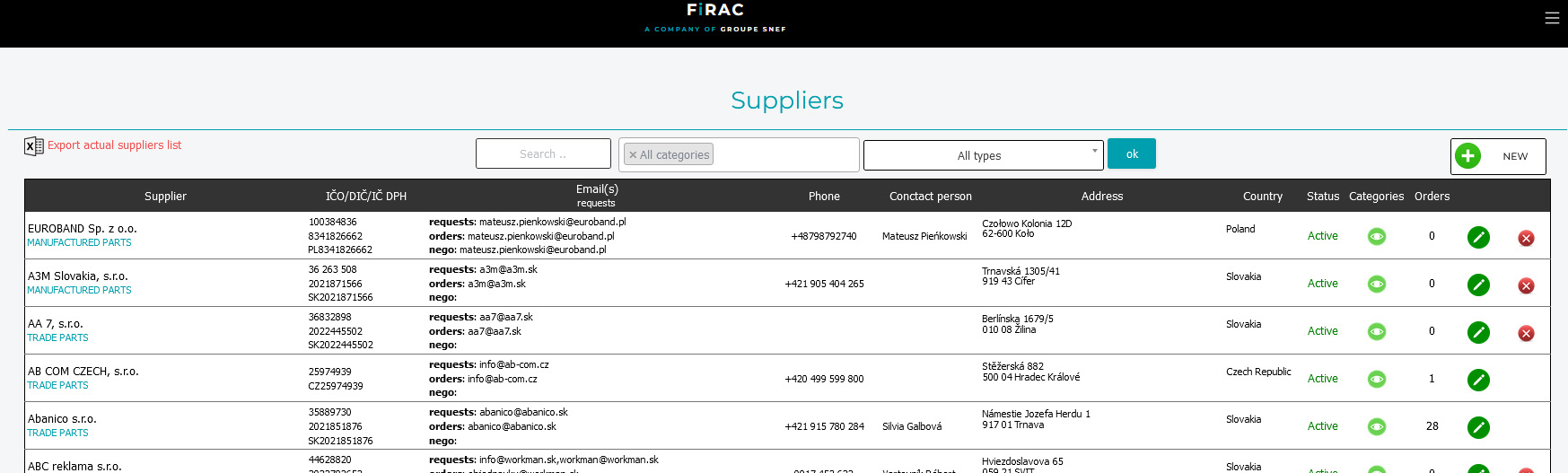
Sekcia na evidenciu, vytváranie a zmeny v databáze dodávateľov.
Pre vytvorenie nového dodávateľa kliknite na tlačidlo NEW
Zmena atribútov dodávateľa je dostupná kliknutím na
V detailoch dodávateľa prosím definujte aj prislúchajúce kategórie.
Vymazanie dodávateľa je možné pomocou , len v prípade že na vybraného dodávateľa ešte neexistuje žiadna objednávka.

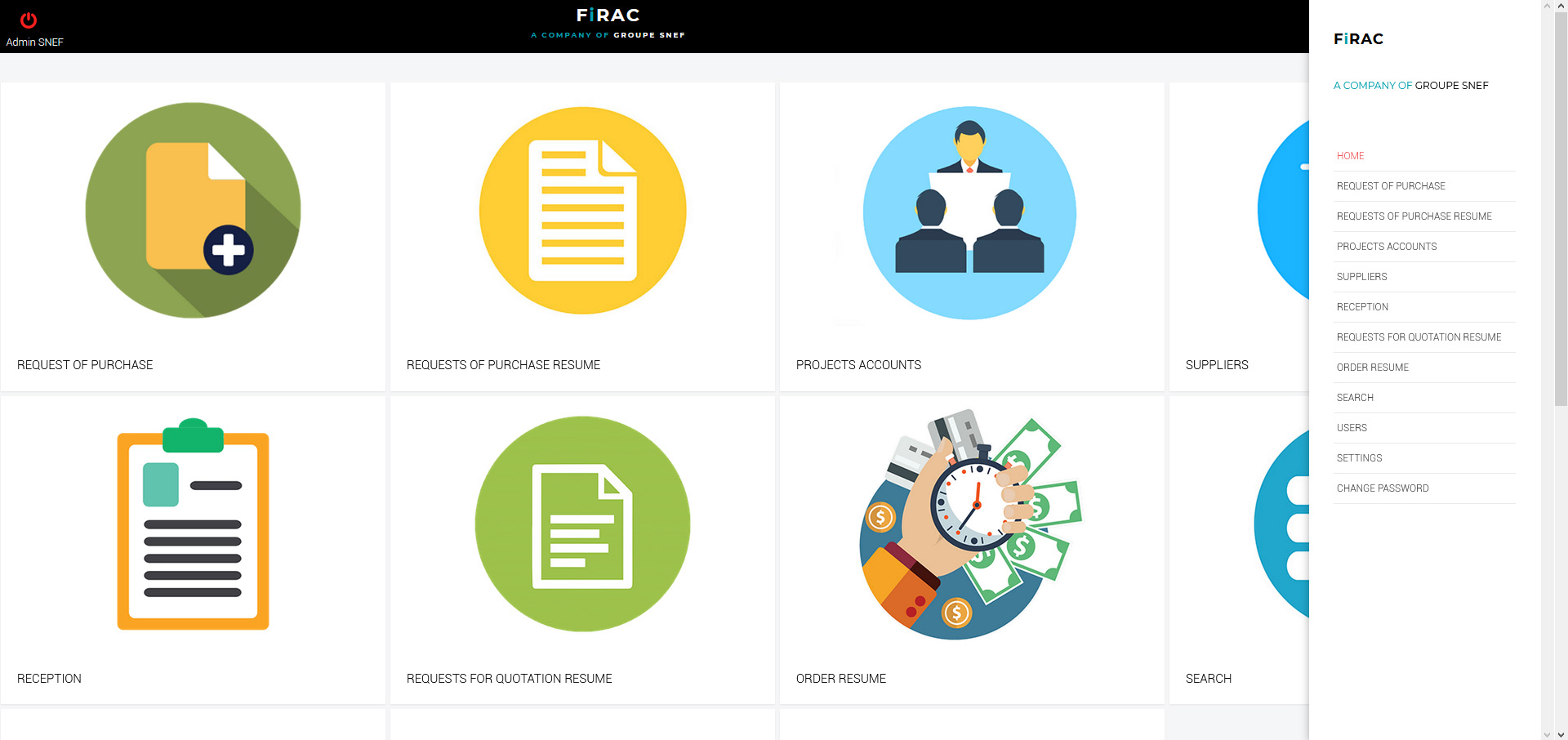
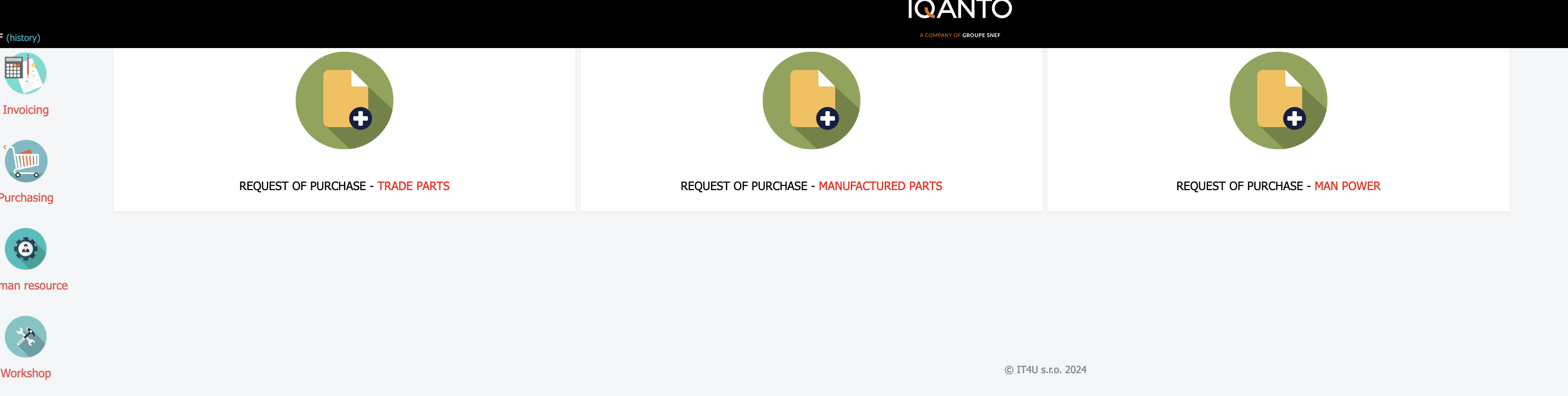
Nový request - NEW REQUEST OF PURCHASE
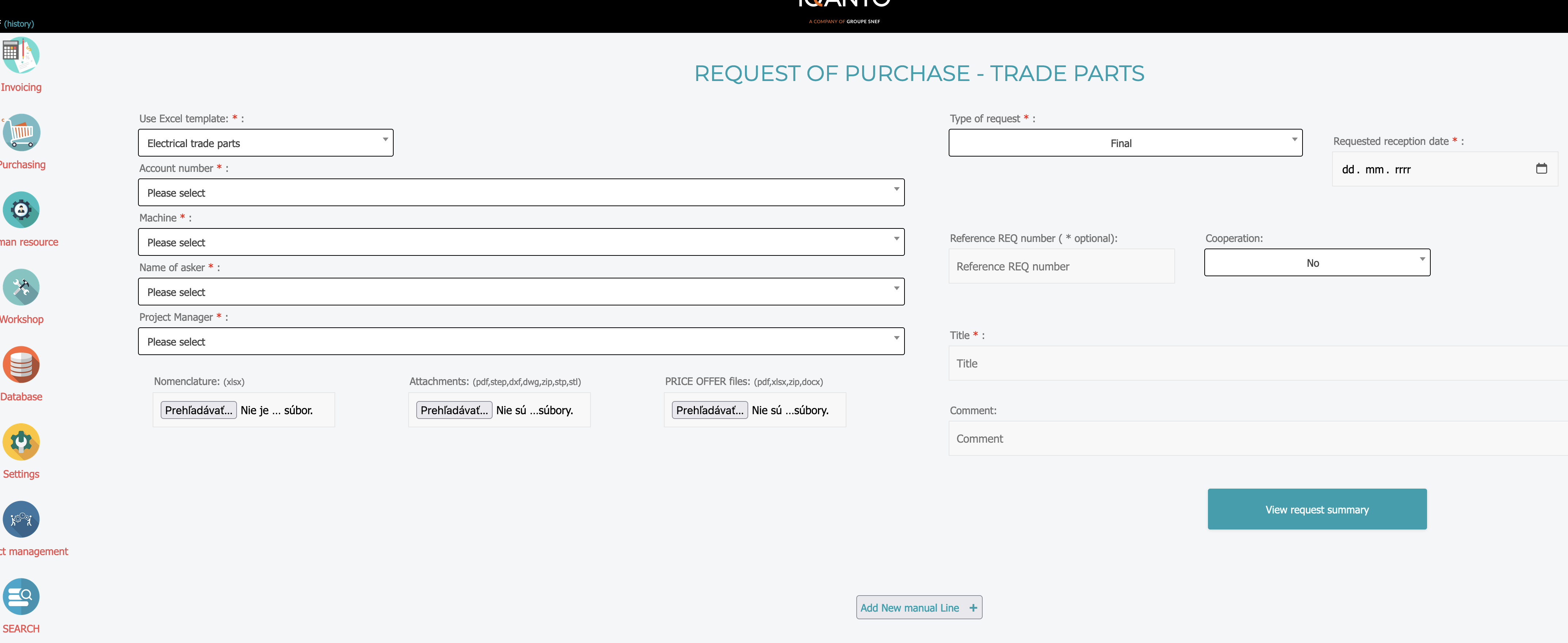
Vyplňte všetky povinné údaje
Use Excel template - Vyberte používanú XLS šablónu. Systém Vám automaticky ponúka šablónu z Vášho užívateľského profilu
Browse nomenclature - vlože XLSX súbor so zoznamom položiek pre import. Použite preddefinovaný XLSX súbor s nezmenenou štruktúrov stĺpcov.
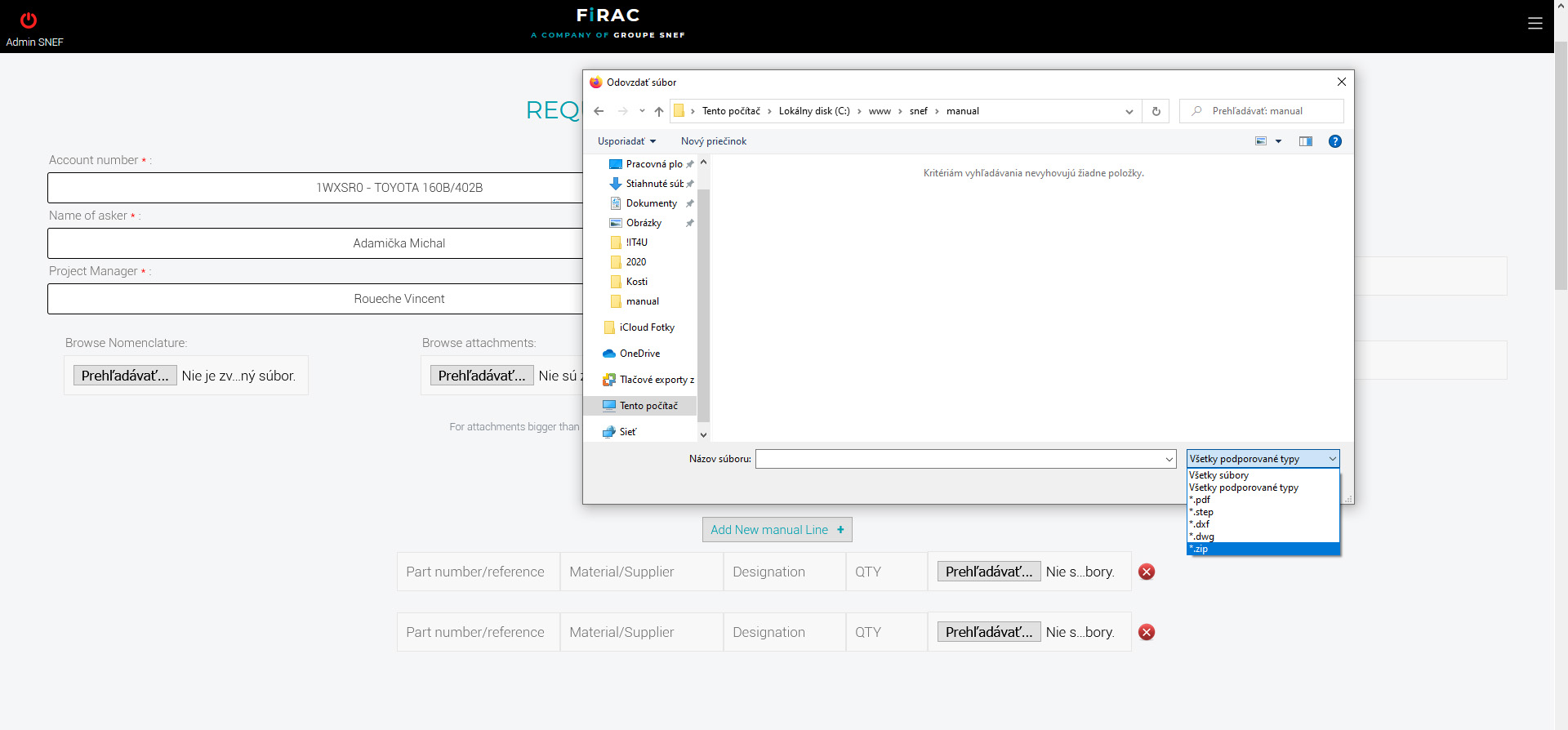
Browse attachments - vlože prílohy k položkám. Ideálne v jednom ZIP balíku, kôli úspore miesta. Ak neviete vložiť ZIP súbor, môžete vložiť prílohy jednotlivo. Povolené typy príloh sú PDF, STEP, DWG, ZIP
Browse BID file - vložte ponuku od dodávateľa ak máte. Povolené typy príloh sú PDF, XLSX, ZIP, DOC, DOCX
V prípade že chcete pridať manuálny riadok, kliknite na tlačidlo Add New manual Line, systém Vám pridá možnosť vyplniť údaje pre ďalšiu položku.
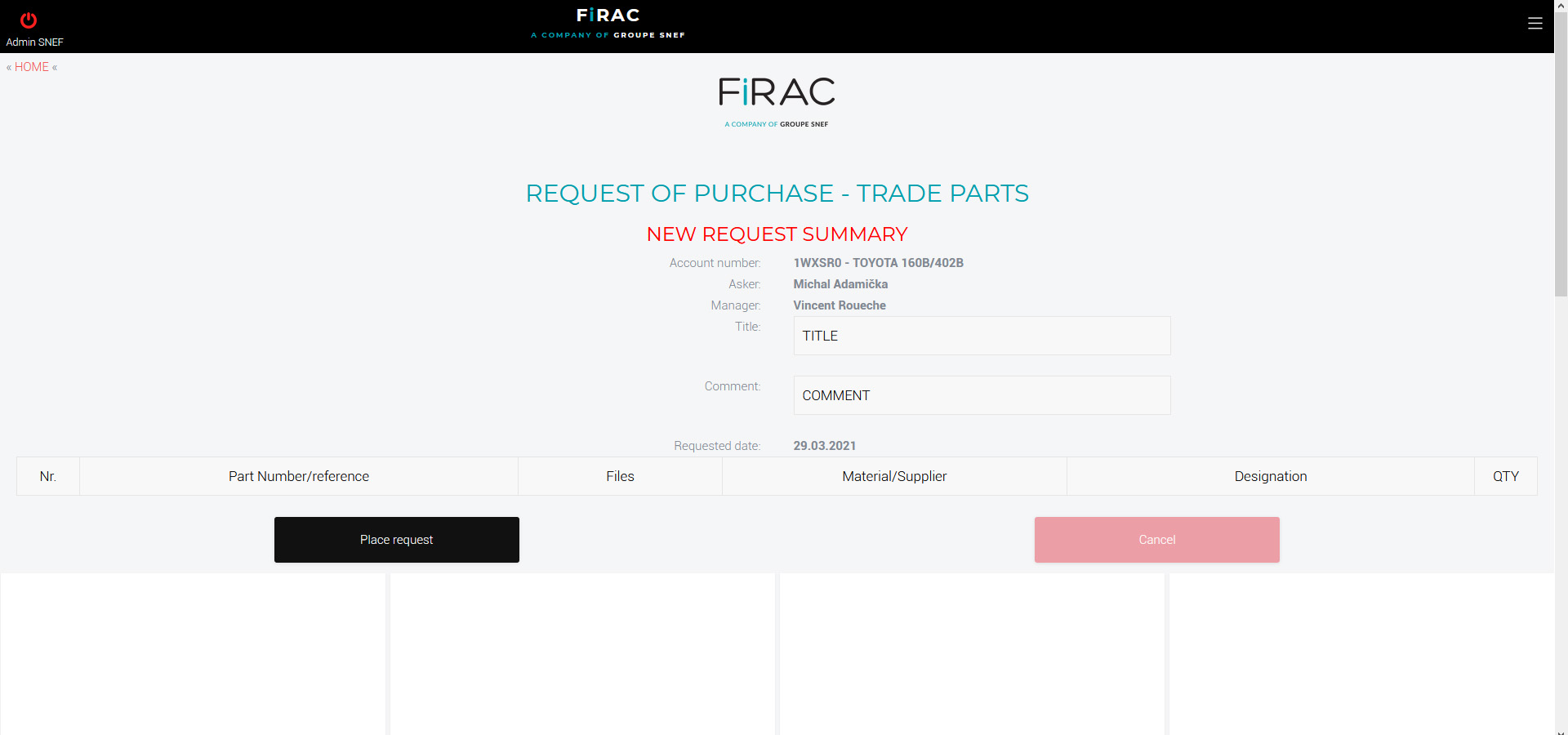
Skontrolujte si údaje pred uložením požiadavky. Položky TITLE a COMMENT ešte môžete upraviť. Skontrolujte aj správnosť priradenia príloh.
Ak ste pri zadávaní spravili chybu, vráťte sa pomocou tlačidla CANCEL. Požiadavka sa vymaže a môžete vytvoriť novú.
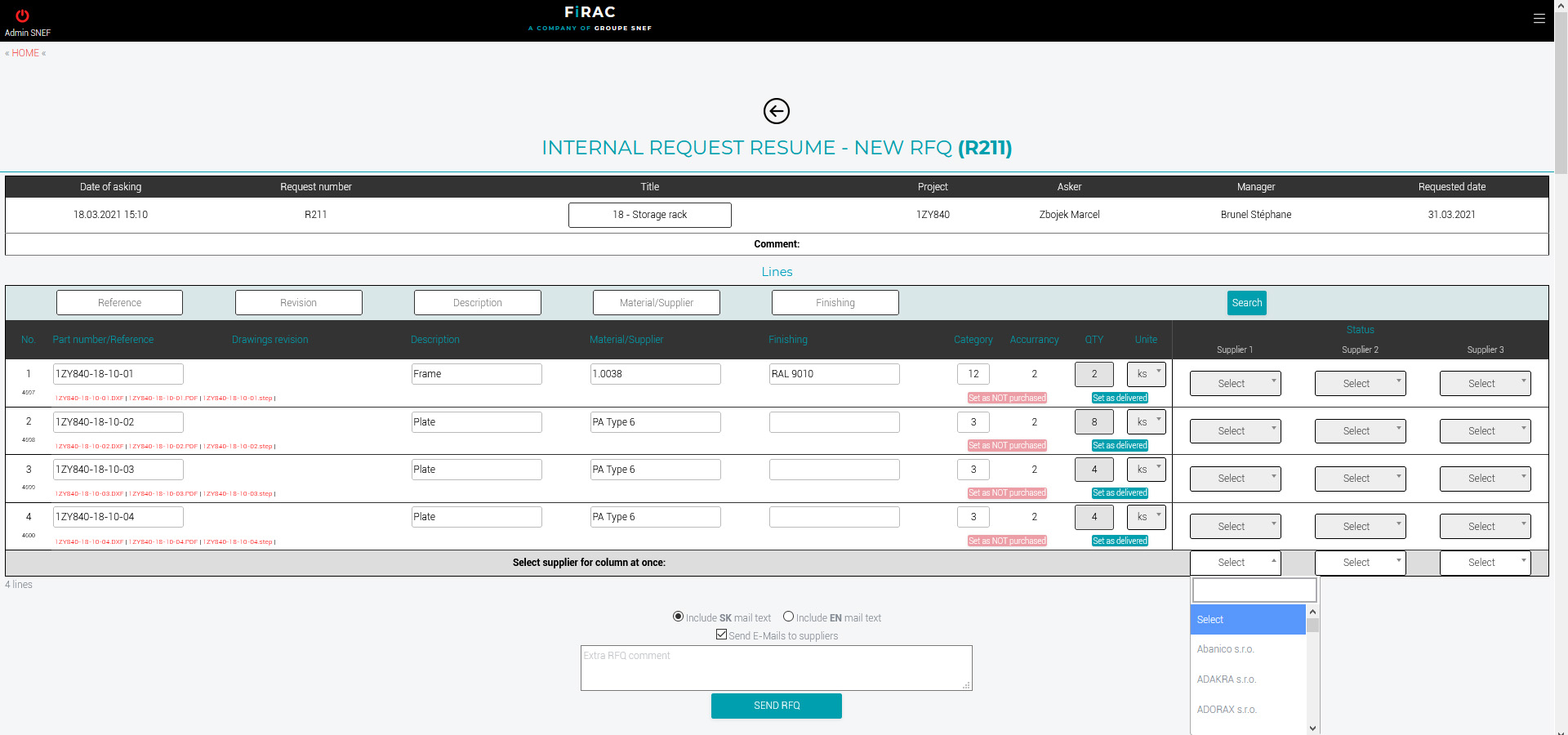
Sumarizácia request - REQUEST OF PURCHASE RESUME
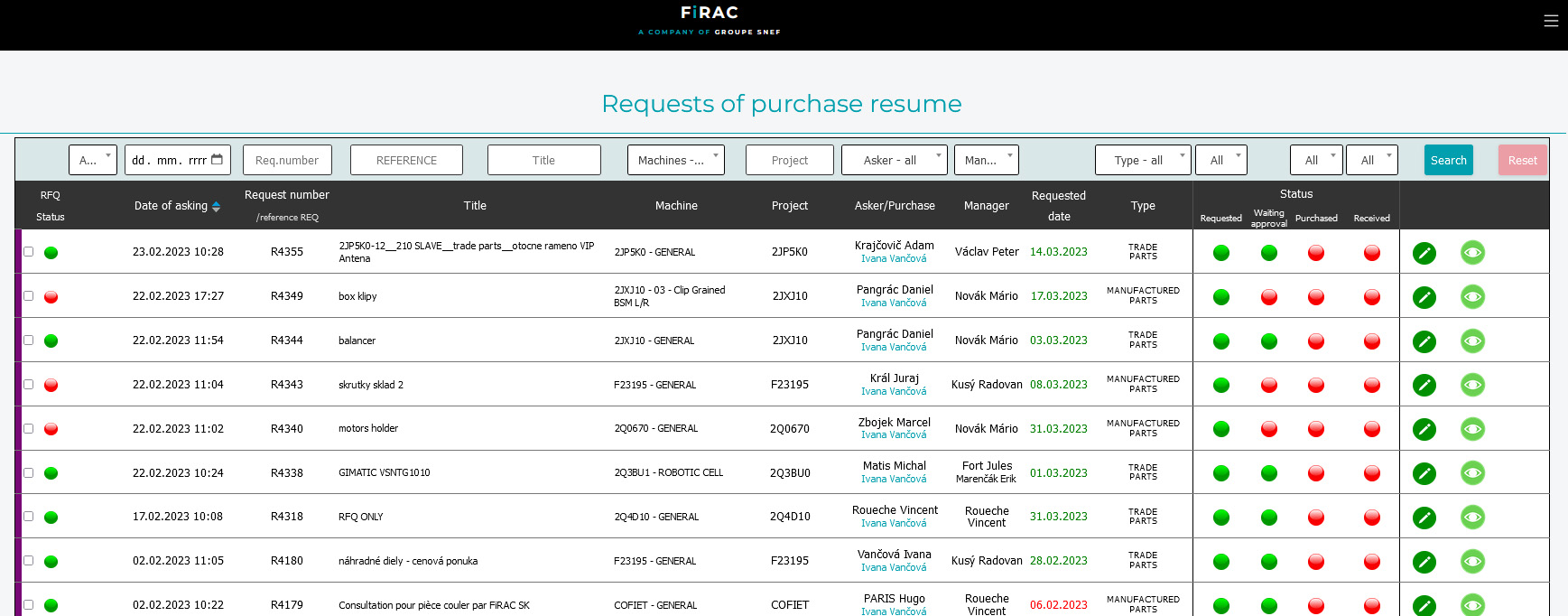
Vyhľadávanie podľa kritérií
Status requested, purchased, received - zobrazuje aktuálny stav celej požiadavky. Stav sa aktualizuje podľa jodnotlivých položiek požiadavky.
- prístup pre nákupcu - editácia požiadaviek a vyžiadanie cenových ponúk
Pre každý riadok vyberte dodávateľa zo zoznamu (3 možnosti), alebo vyberte jedného dodávateľa pre všetky riadky naraz.
Pokiaľ položka este nieje odoslaná na nacenenie, môžete upraviť jej množstvo.
Jednotlivé atribúty ako reference, description .., môžete upraviť hocikedy podľa potreby.
Odošlite požiadavku na nacenie pomocou tlačidla "SEND RFQ". Môžete použiť vloženie automatického textu do tela emailu.
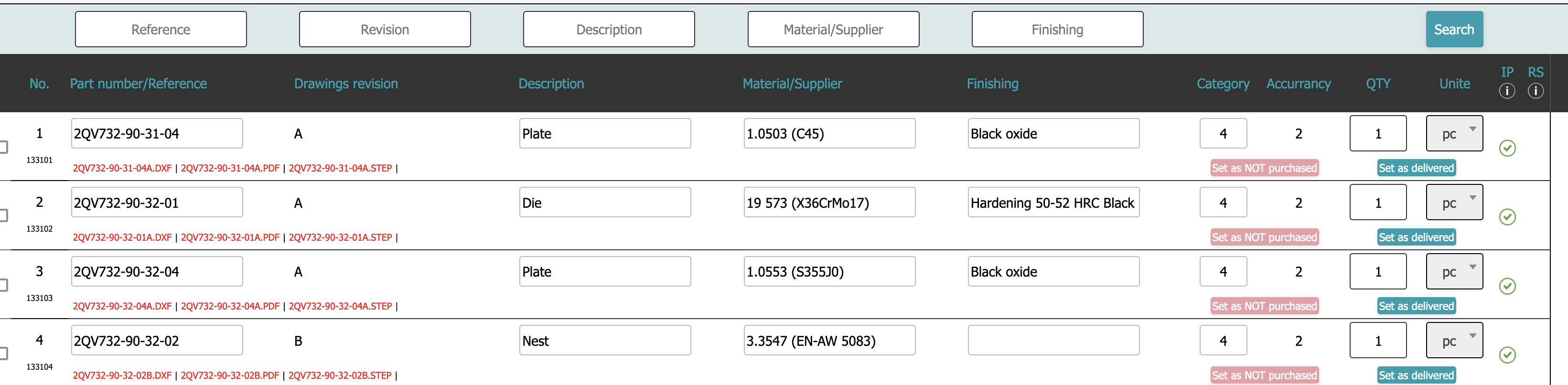
Stav položiek v Requeste je menený automaticky pri odosielaní objednávok a prijímaní tovaru. V prípade že sa tovar objednáva pomocou manuálnych objednávok, môžete stav položiek zmenit tlačidlami "Set as purchased" a "Set as delivered"
Automatická kontrola duplicitných riadkov
Systém prehľadá všetky položky vo vybranom requeste, ktoré ešte neboli objednané. Najprv skontroluje duplicity reference a potom porovnáva ostatné údaje na riadkoch.
Ak nájde duplikáty tak vypíše počet reference, na ktorých duplikáty našiel. Užívateľ sa potom može rozhodnúťt či duplikáty zlúčiť alebo nie.
Po odsúhlasiní systém spočíta množstvá na nájdených duplicitných kartách a pripočíta do prvej nájdenej karty. Vždy prvá karta ma aj napárovane prílohy. Ostatné duplicitné karty systém vymaže.
- prehľad požiadaviek a aktuálneho stavu položiek
Requested - označenie riadku pri vyžiadaní cenovej ponuky
Purchased - označenie riadku pri objedndaní
Delivered - označenie riadku pri doručení
 - komplet vyžiadané/objednané/doručené
 - čiastočne vyžiadané/objednané/doručené
 - zatiaľ nevyžiadané/neobjednané/nedoručené

Sumarizácia ponúk - REQUEST OF QUOTATION RESUME
Vyhľadávanie podľa kritérií
Status requested, choice, approved - vyžiadaná ponuka, výber pred schválením, schválené/neschválené.
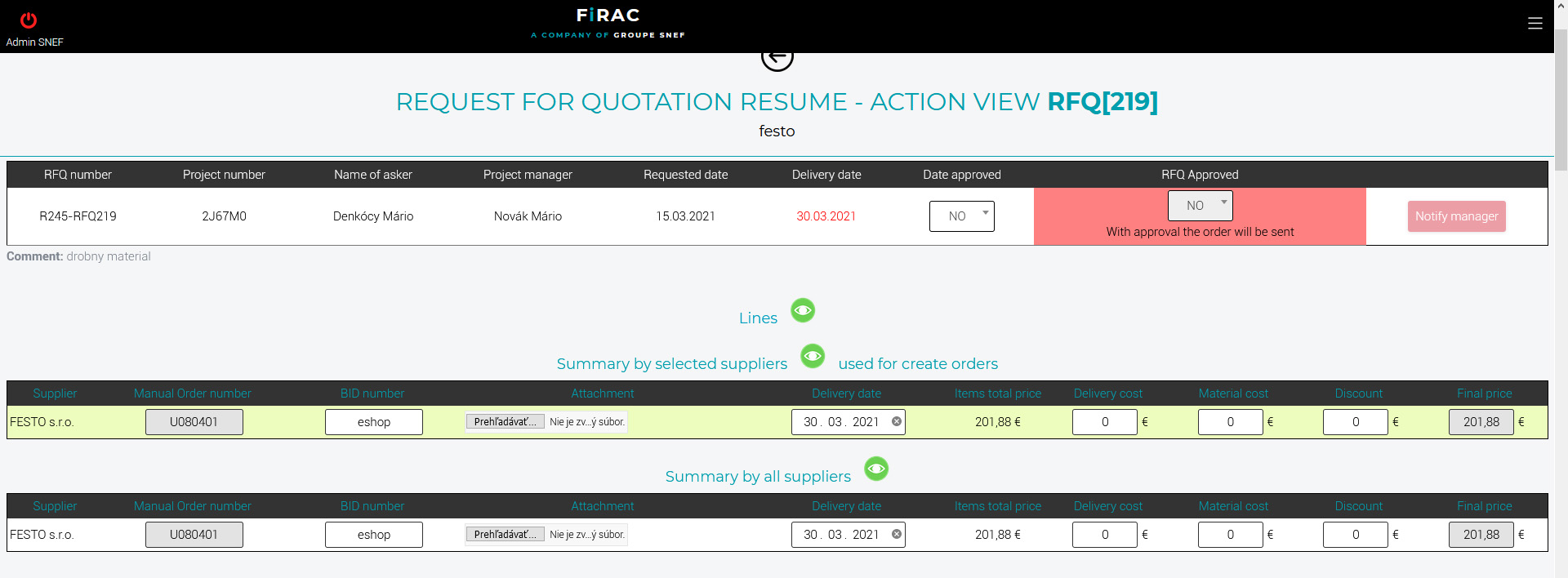
- prístup na editáciu - výber jednotlivých položiek na objednaniePri prepnutí stavu RFQ na Approved, systém vygeneruje objednávky podľa časti Summary by selected suppliers
 - Request je pripravený/odoslaný na schválenie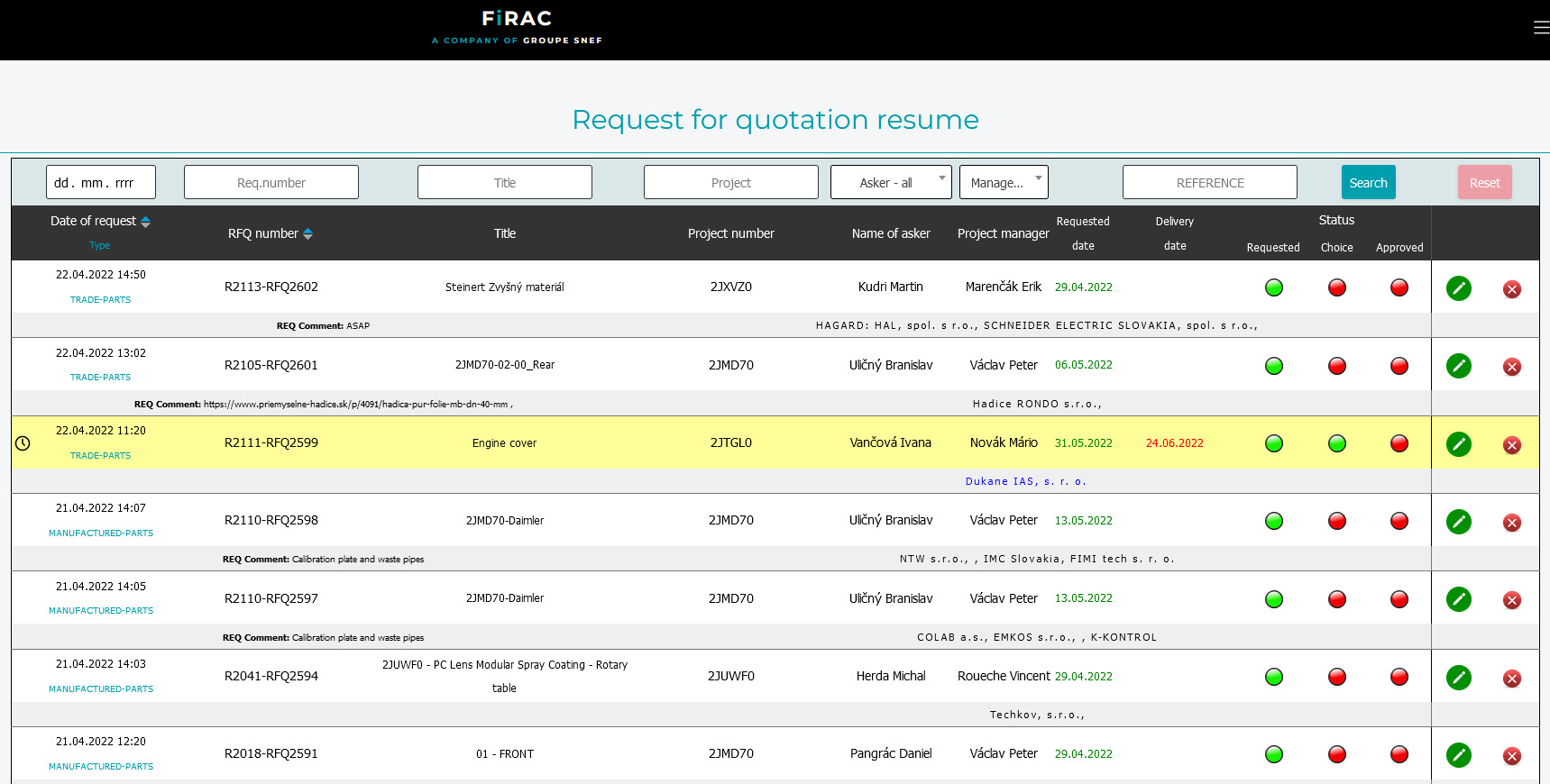

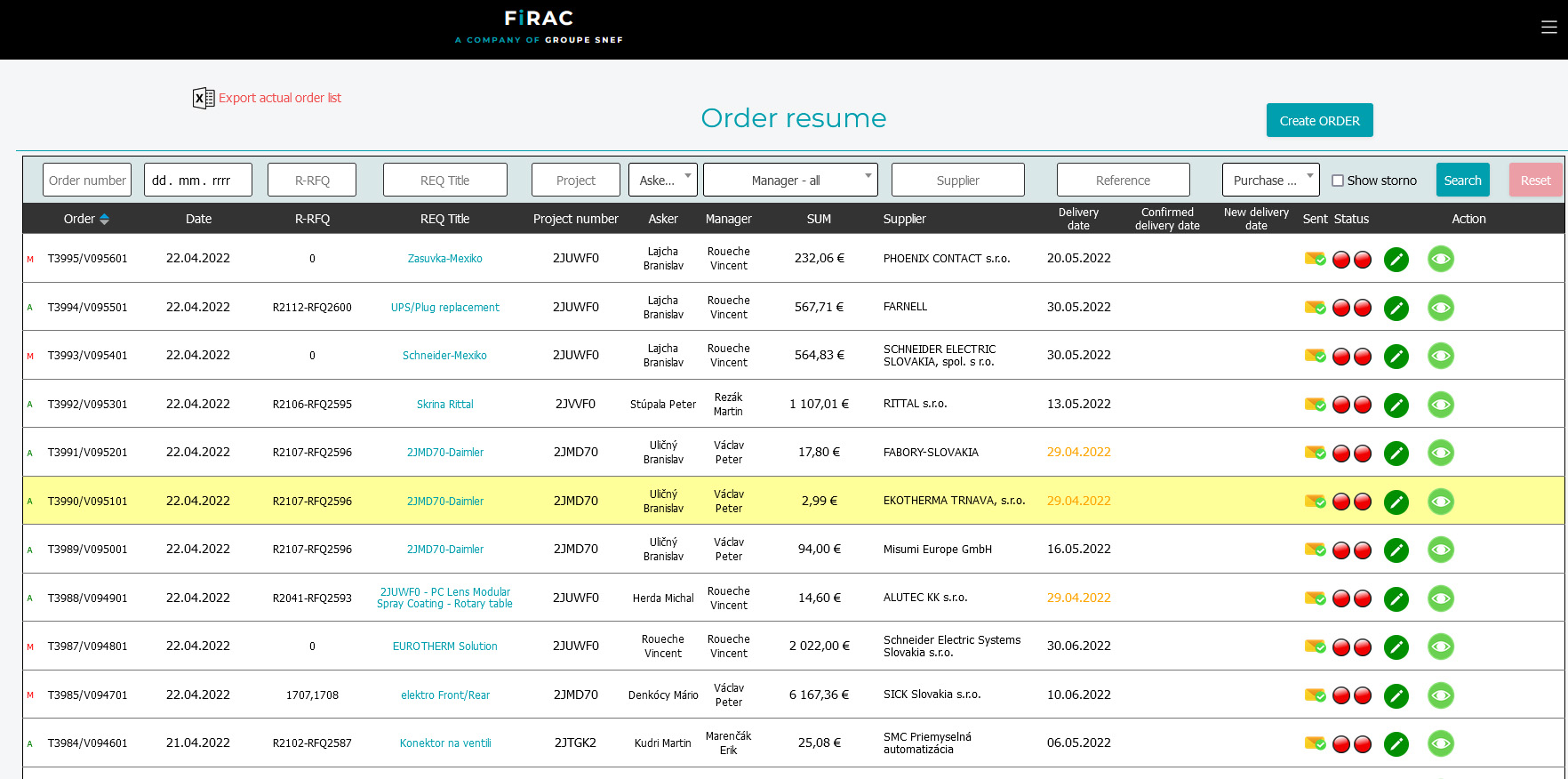
Objednávky
Vyhľadávanie podľa kritérií
Status not delivered/delivered, open/closed - zobrazuje aktuálny stav objednávky.
- prístup na editáciu - zmena objednaného množstva a jednotkovej ceny, zmena údajov jednotlivých položiek, ich pridávanie a mazanie.
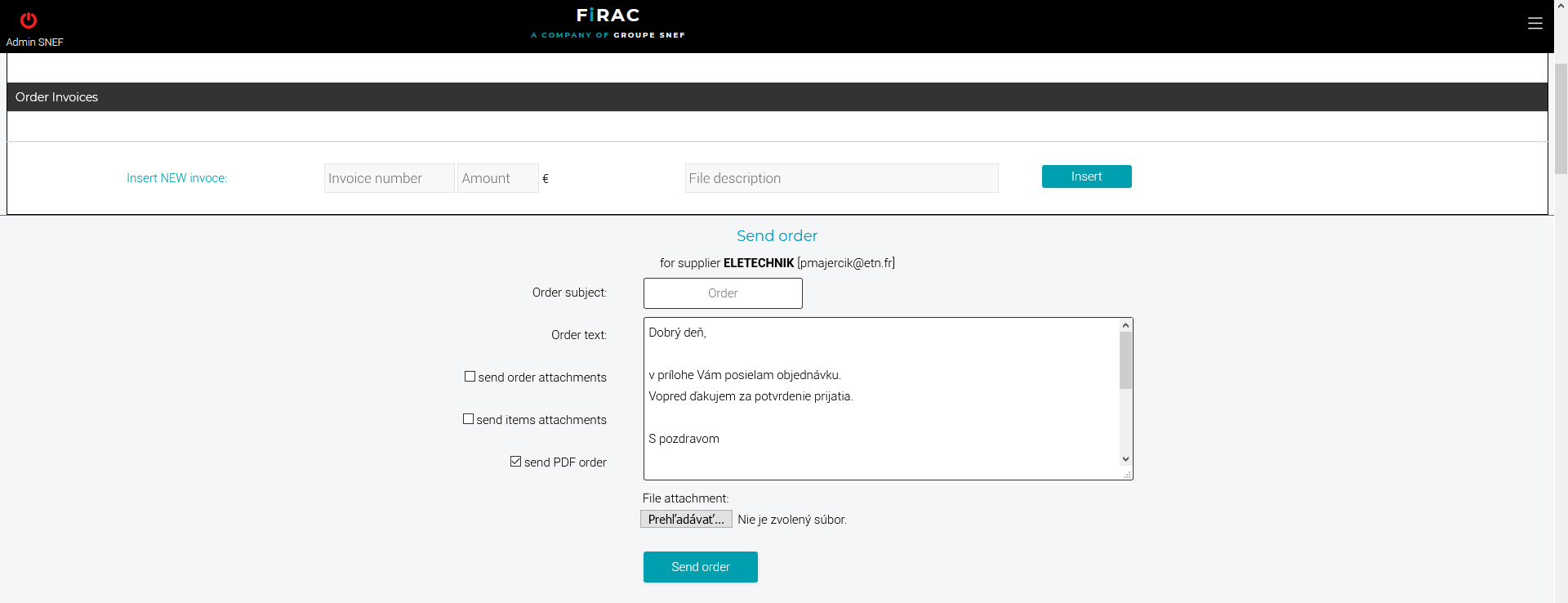
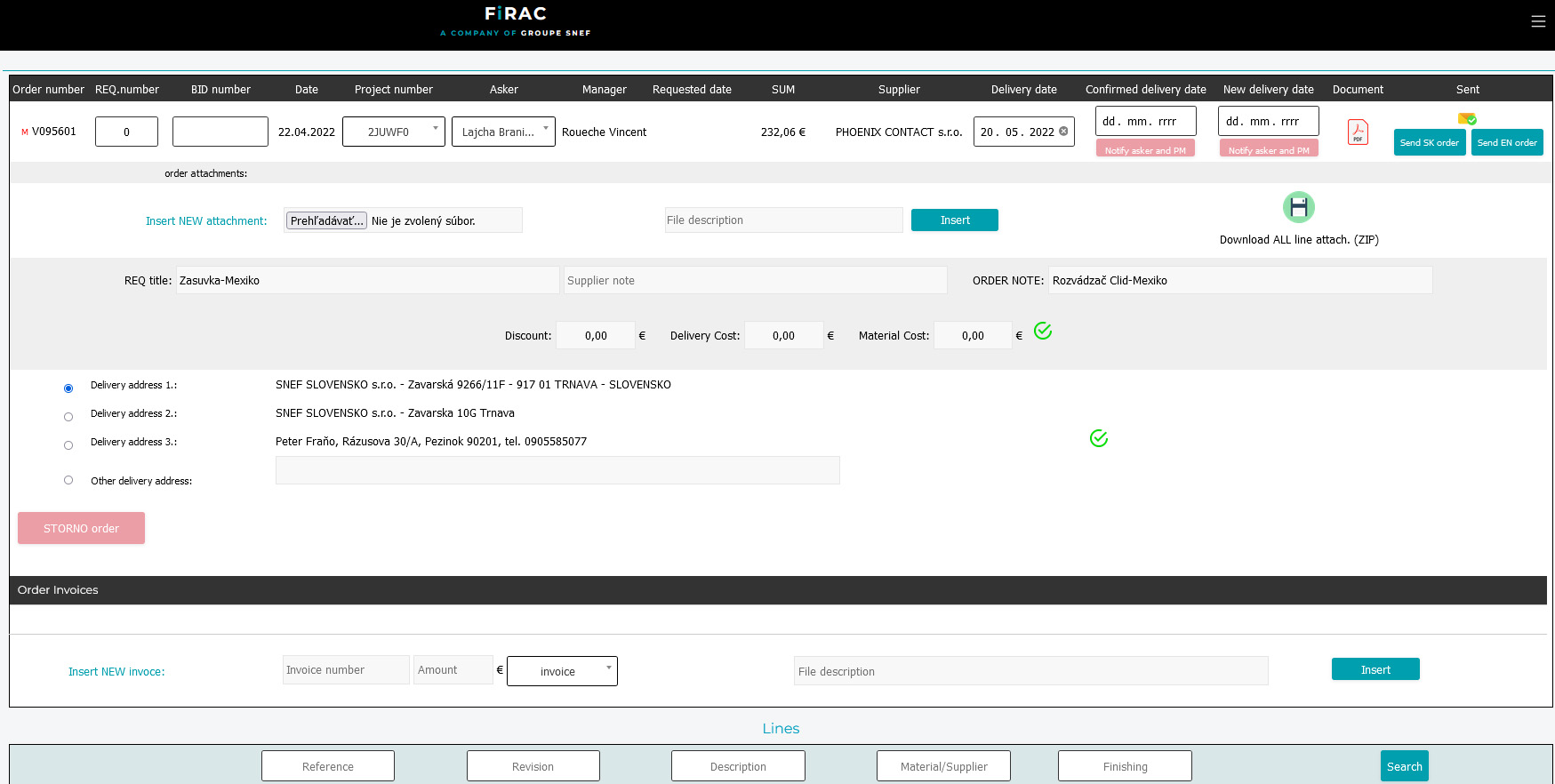
V prípade potreby môžete objednávku odoslať kliknutím na Send SK order / Send EN order
Adresa dodávadeľa je vyplnená automaticky z databázy dodávateľov. Doplňte prosím text objednávky, a vyberte aké prílohy má systém odoslať.
Môžete pridať ďalšie adresy oddelené čiarkou.
Podľa potreby môžete upraviť poznámku pre dodávateľa, zľavu, cenu dopravy, cenu materiálu a vložiť informácie o prijatých faktúrach.
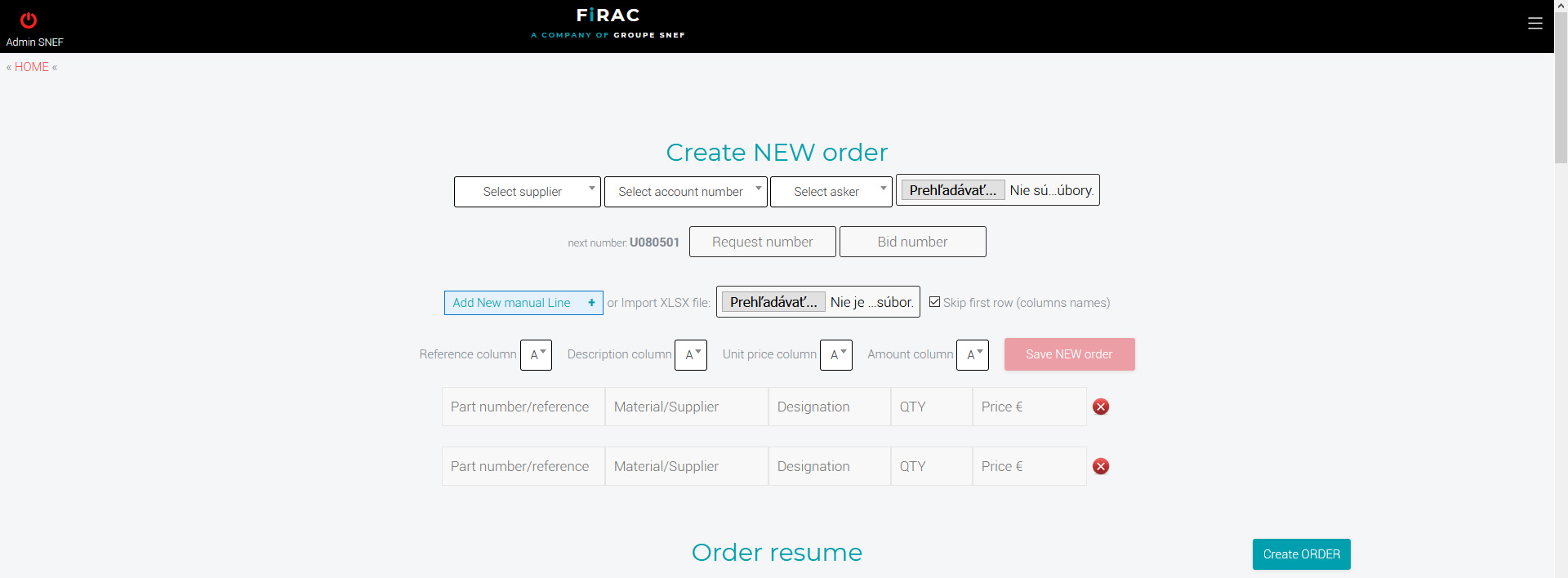
Kliknite na tlačidlo Create ORDER
Vyberte dodávateľa, číslo projetu, askera, číslo requestu a číslo ponuky. Číslo objednávky bude automaticky vygenerované doporadia
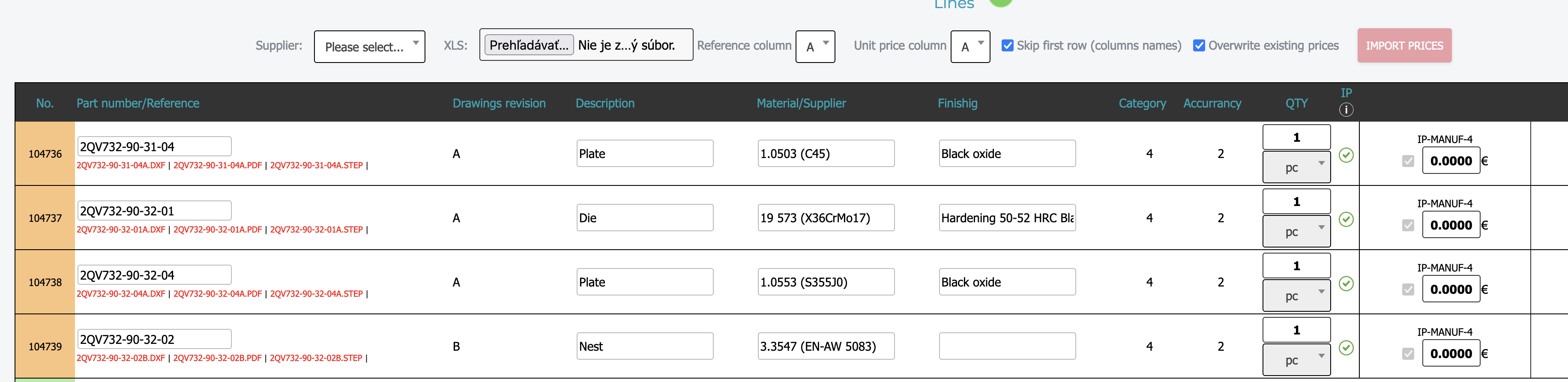
Jednotlivé položky objednávky môžete ručne vložiť kliknutím na tlačidlo Add New manual Line alebo importovať z XLSX súboru.
Pre import XLSX súboru musíte definovať stĺpce v ktorých sa nachádzajú potrebné údaje
tlačidlom Save NEW order uložíte objednávku do systému
Manuálna objednávka nieje automaticky zasielaná dodávateľovi. Po uložení si ju môžete skontrolovať, v prípade potreby upraviť a odoslať.
 - generovanie a zobrazenie PDF objednávky. Po každej zmene v údajoch objednávky pred ďalším odoslaním prosím vygenerujte nové PDF. - prezeranie detailu objednávky bez možnosti zmeny údajov.
 - stiahnutie zobrazených záznamov do XLS
 - stiahnutie všetkých príloh z riadkov objednávky do ZIP
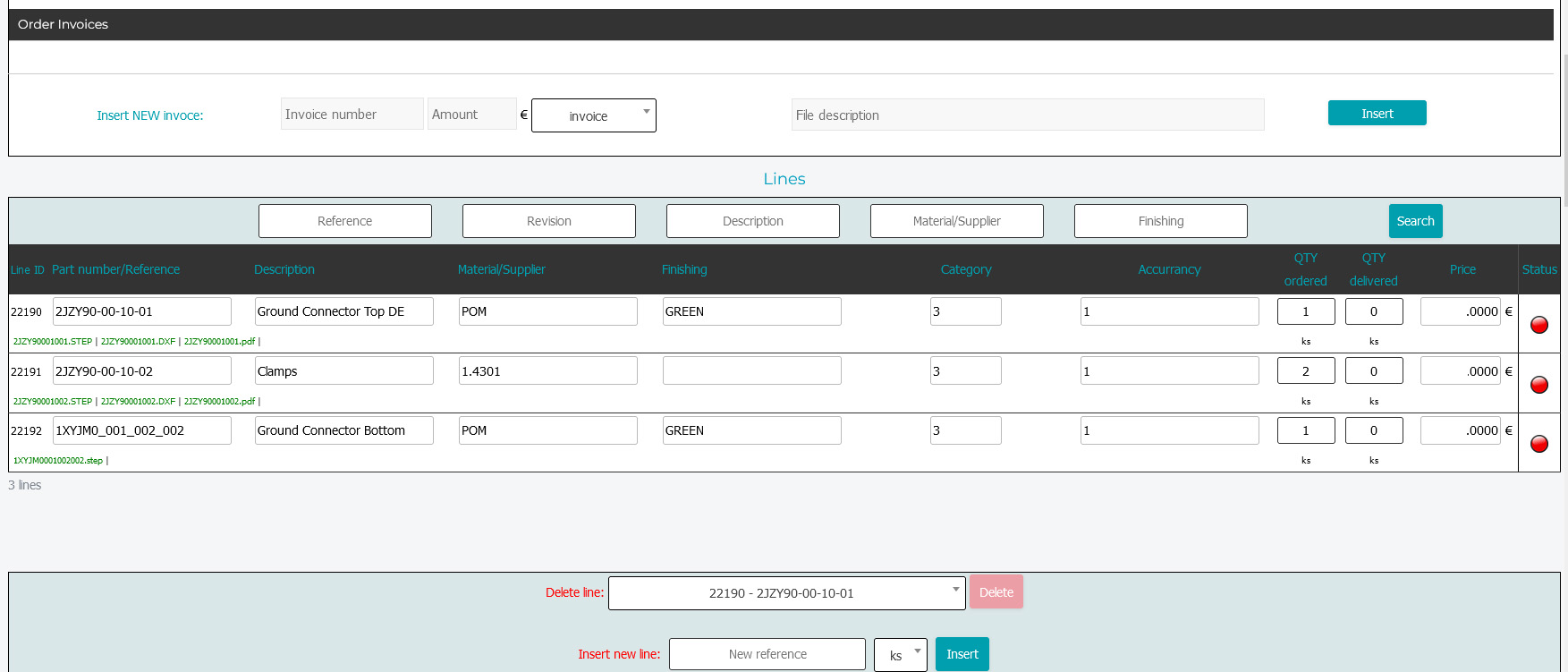
Ku každej objednávke si môžete pridávať faktúry do evidencie cez "Insert NEW invoce"

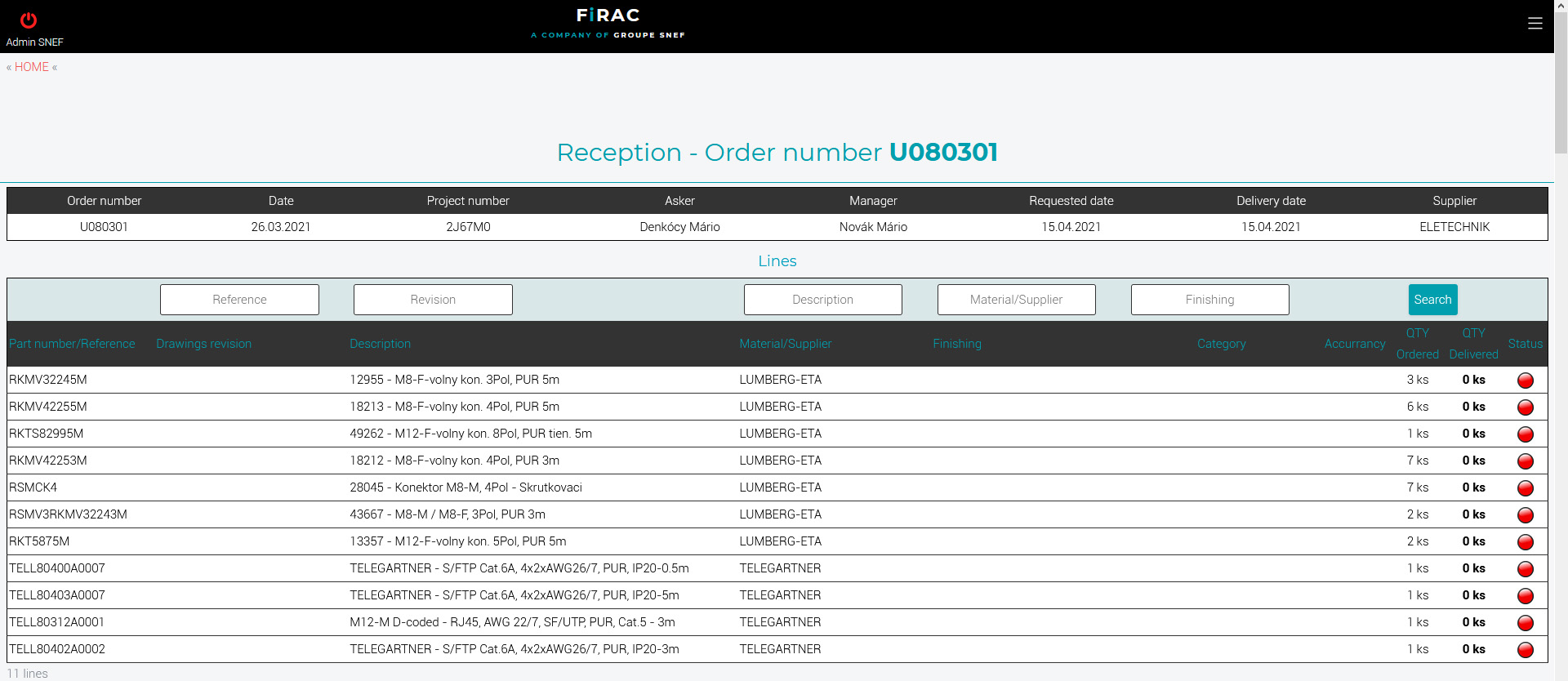
Príjem tovaru/Reception
Vyhľadávanie podľa kritérií
Status requested, closed - zobrazuje aktuálny stav objednávky.
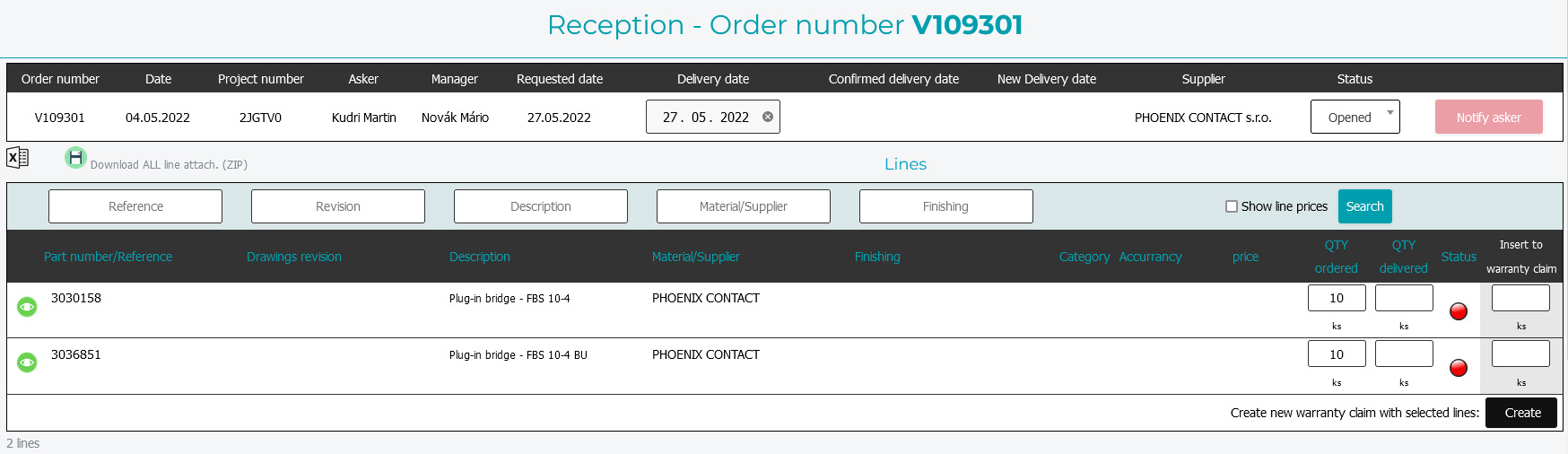
- prístup na editáciu - doplňovanie prijatého množstva, zmena stavu celej objednávky na Openned/Closed, zmena dátumu dodania
Pri prijatí tovaru dolňte dodané množstvo
Keď je objednávka ukončená, nastavte jej celkový stav na Closed
Podľa potreby odošlite notifikáciu pre Askera kliknutím na Notify Asker. Systém odošle automatický email so sumarizáciou položiek zmených v deň odoslania notifikácie.
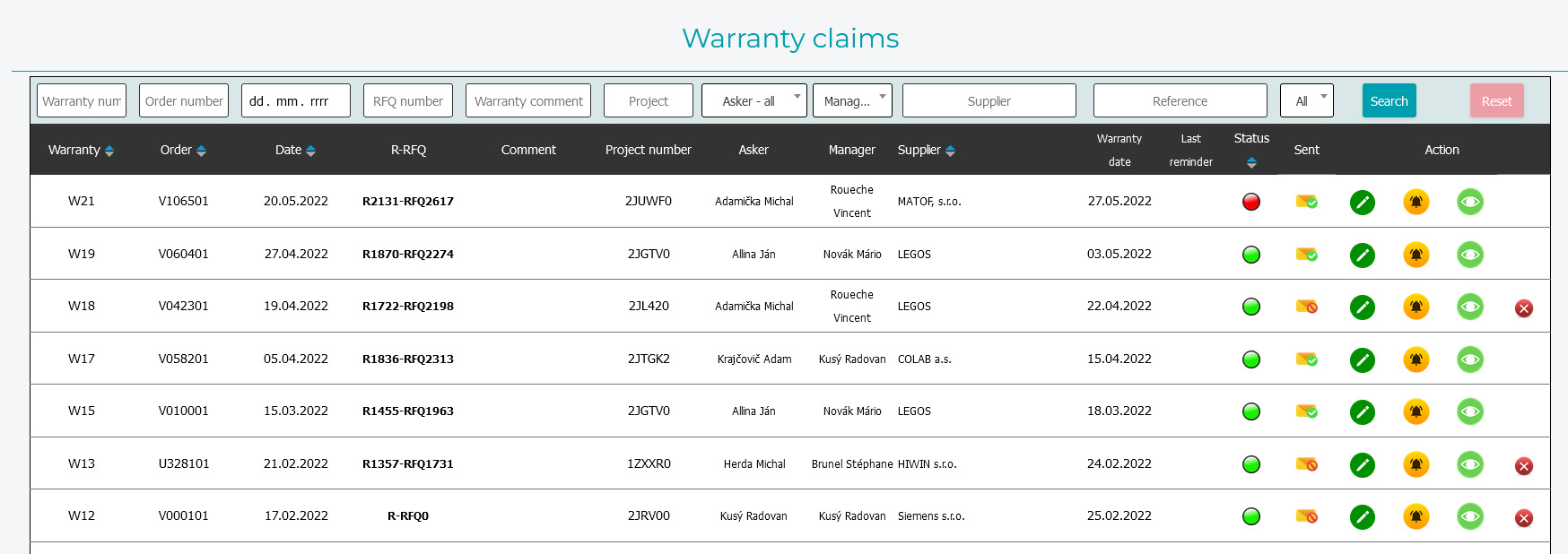
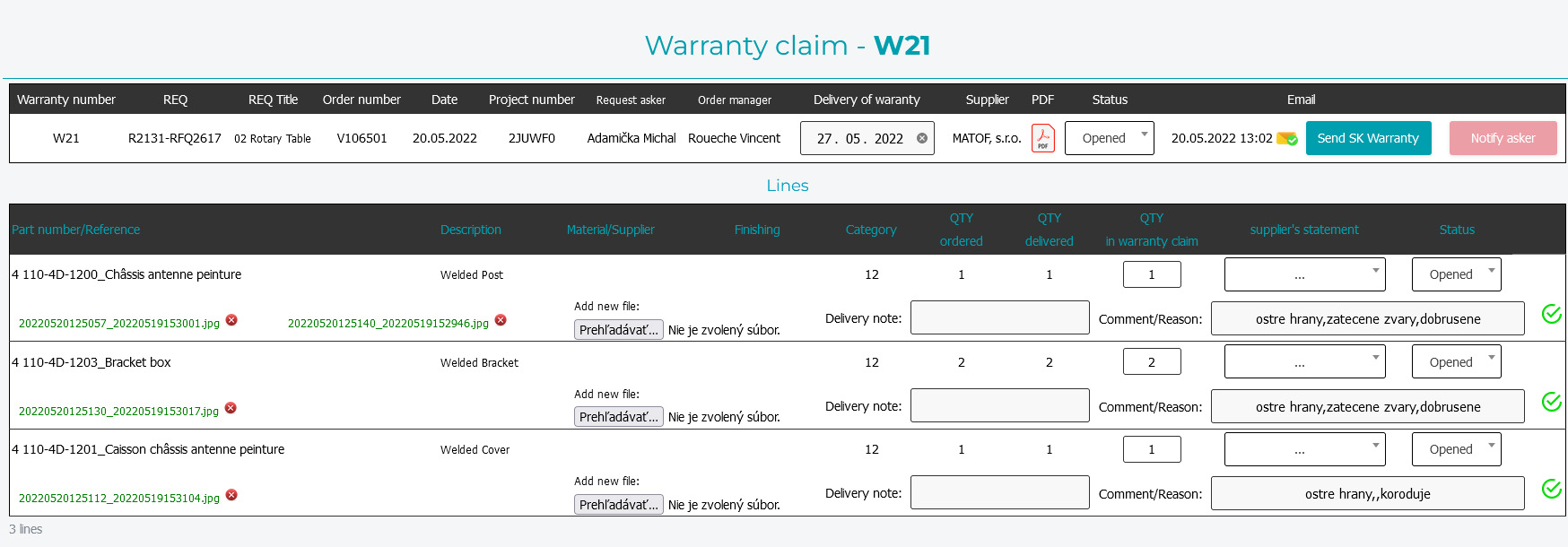
V každom riadku môžete vložiť potrebné množstvo do REKLAMÁCIE a následným kliknutím na "CREATE" sa vytvorí nová reklamácia tovaru
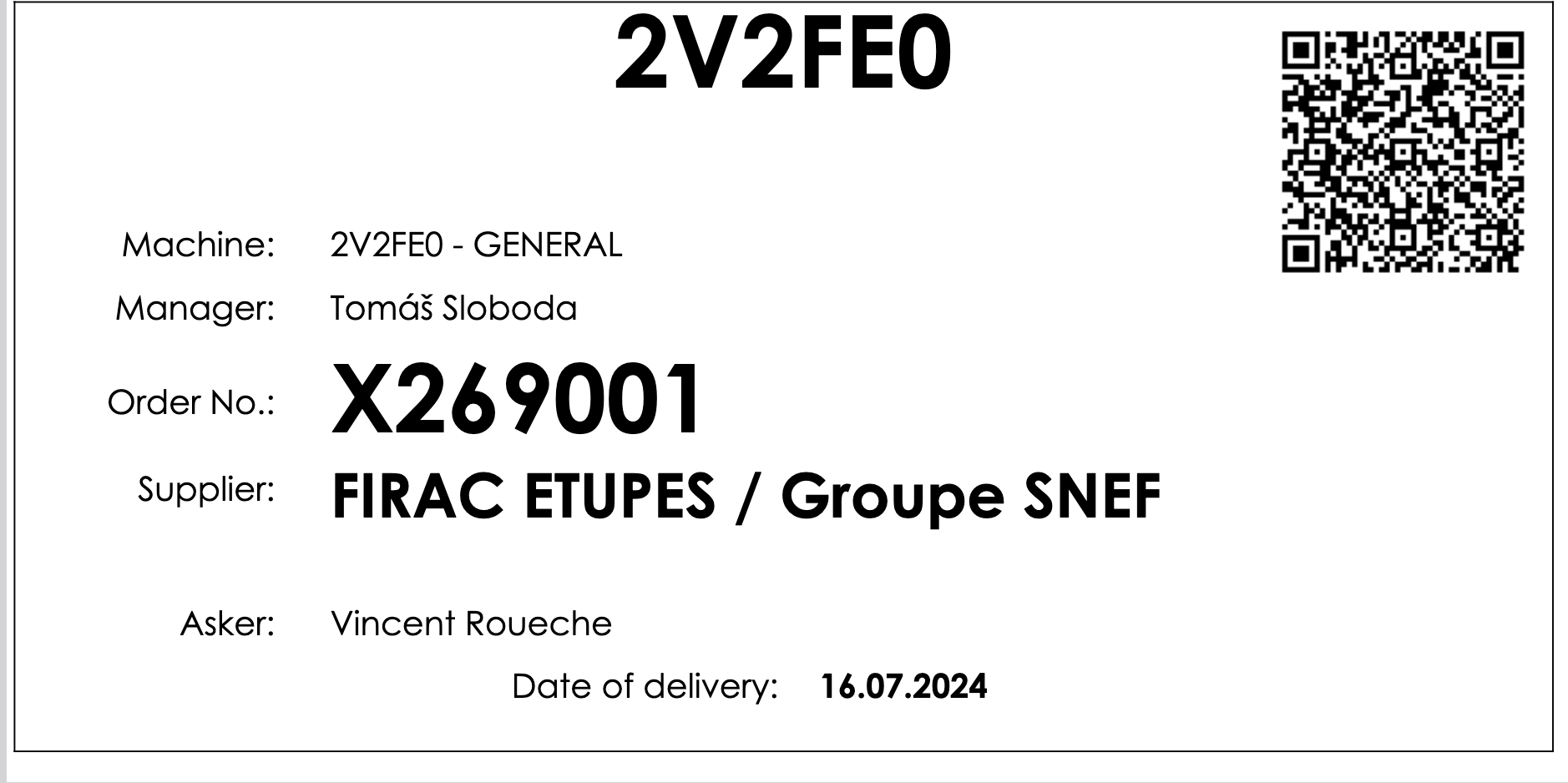
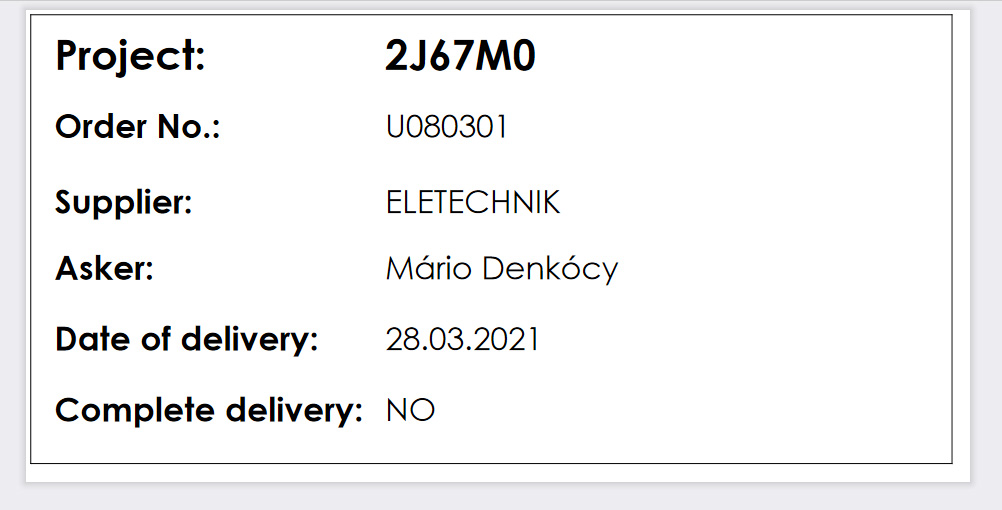
 - generovanie popisného štítku - v zozname objednávok - prehľad požiadaviek a aktuálneho stavu položiek - v detaile objednávky na riadkoch - detailné informácie o príjme tovaru
 - odoslanie upomienky dodávateľovi pri neskorom dodaní materiálu. Kópia sa posiela aj na adresu managera, askera a nákupcu. - Stav doručené - Stav doručené čiastočne - Stav zatiaľ nedoručené

TimeSheet

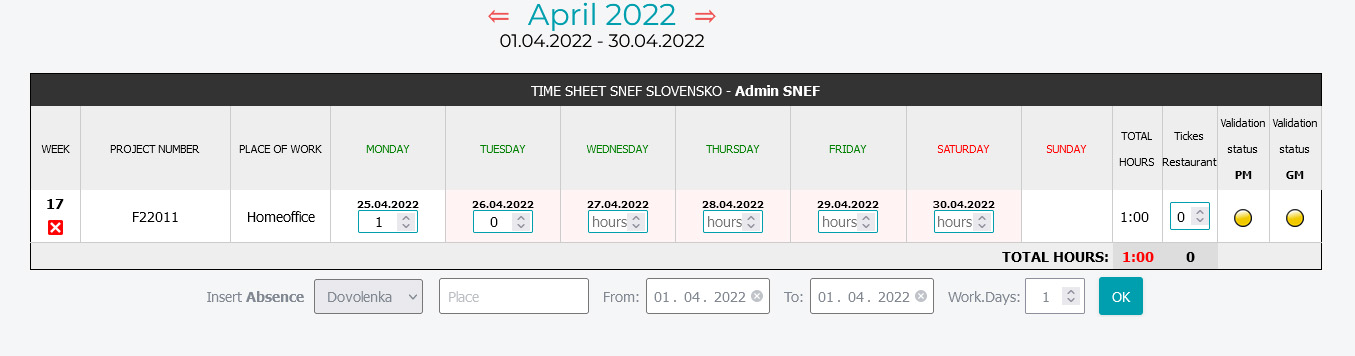
Pre aktuálny mesiac prosím vložte projekt v kombinácii s pracovným týždňom a miestom výkonu prác
Vyplňte odpracované hodiny pre každý deň
V prípade absencie v daný deň vložte informáciu o type (dovolenka, priepustka)
Počet stravných lístkov sa prepočíta automaticky pre každý odpracovaný deň podľa pravidla :
0 - 3 hod = 0 stravných lístkov
4 - 11 hod = 1 stravný lístok
12 a viac hod = 2 stravné lístky
Pre uloženie absencie si vyberte typ absencie (dovolenka, PN, priepustka), vyberte dátum OD, DO a kliknite na OK
V prípade, že vložíte dovolenku vyplňte prosím aj miesto pobytu na dovolenke a počet pracovných dní.
Systém automaticky vytvorí záznam v module dovolenky a zároveň zašle požiadavku na schválenie všetkým užívateľom s prístupovými právami na schvaľovanie dovoleniek.
Vaša dovolenka bude platná až po schválení schvaľovateľom. O jej schválení Vám príde emailová notifikácia.
 - obnovenie (znovu načítanie) zadaných údajov, slúži pre kontrolu správneho uloženia údajov.
 - Zobrazenie mesačnej sumarizácie -> Prístup povolený pre projektových a general managerov.
 - exportovanie PDF timesheet za aktuálny mesiac. Do PDF sa exportujú len záznamy, ktoré sú validované.
 - uloženie timesheet. Po Vašom uložení už nemôžete robit žiadne ďalšie zmeny v timesheet. Systém čaká na validáciu managerom.
Reklamácie
Zákazníci
 - zoznam a editácia adries na dodanie
 - zoznam a editácia kontaktných osôb
 - história komunikácie so zákazníkom
 - editácia údajov zákazníka
 - vymazanie zákazníka z databázy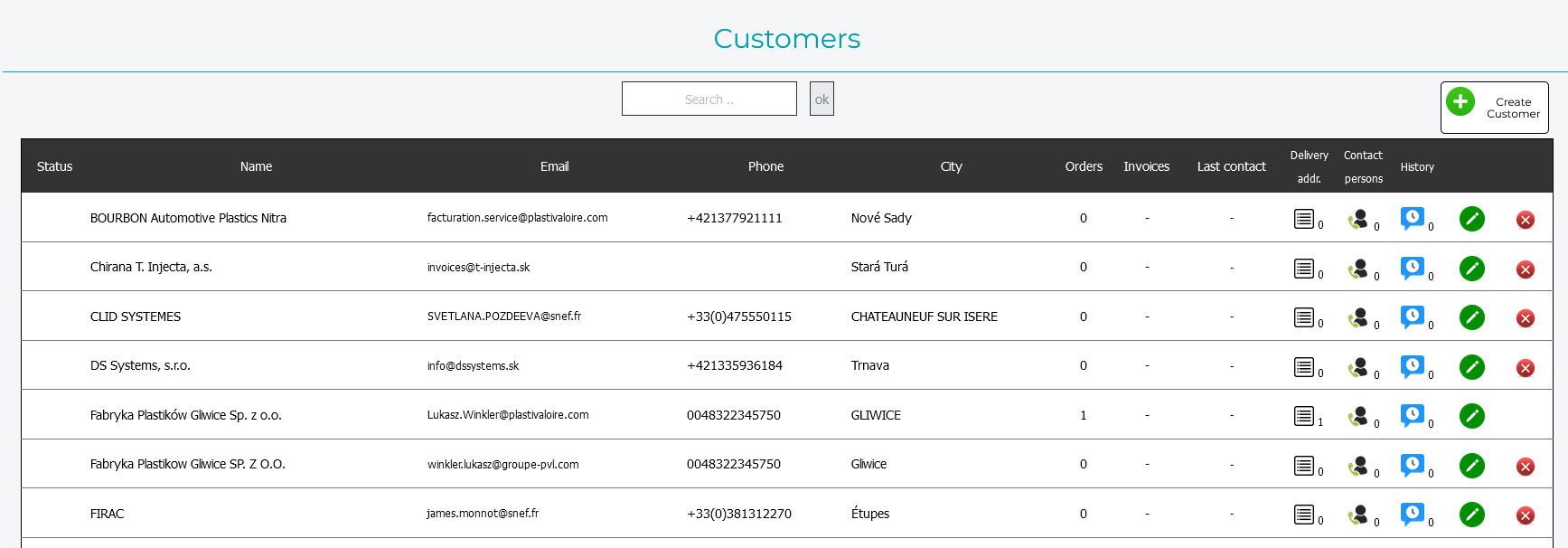
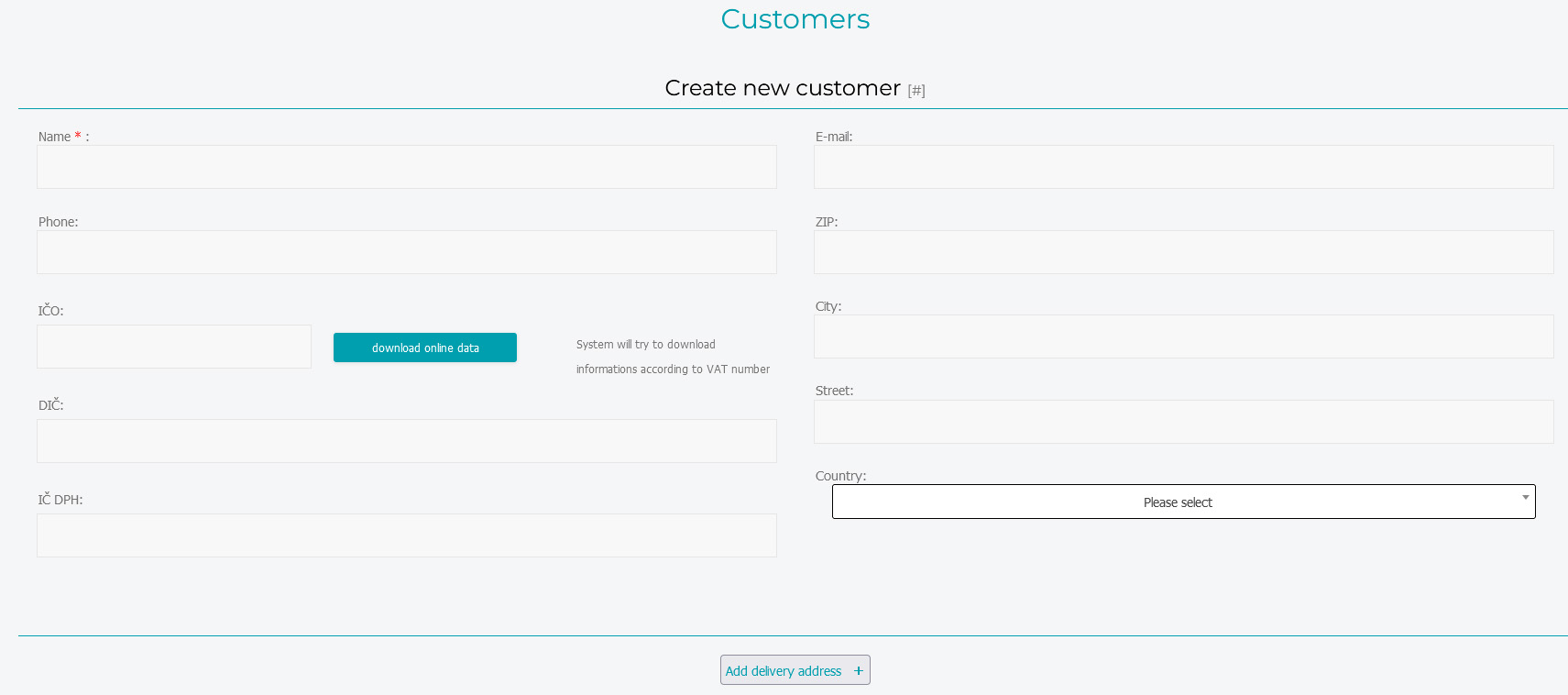




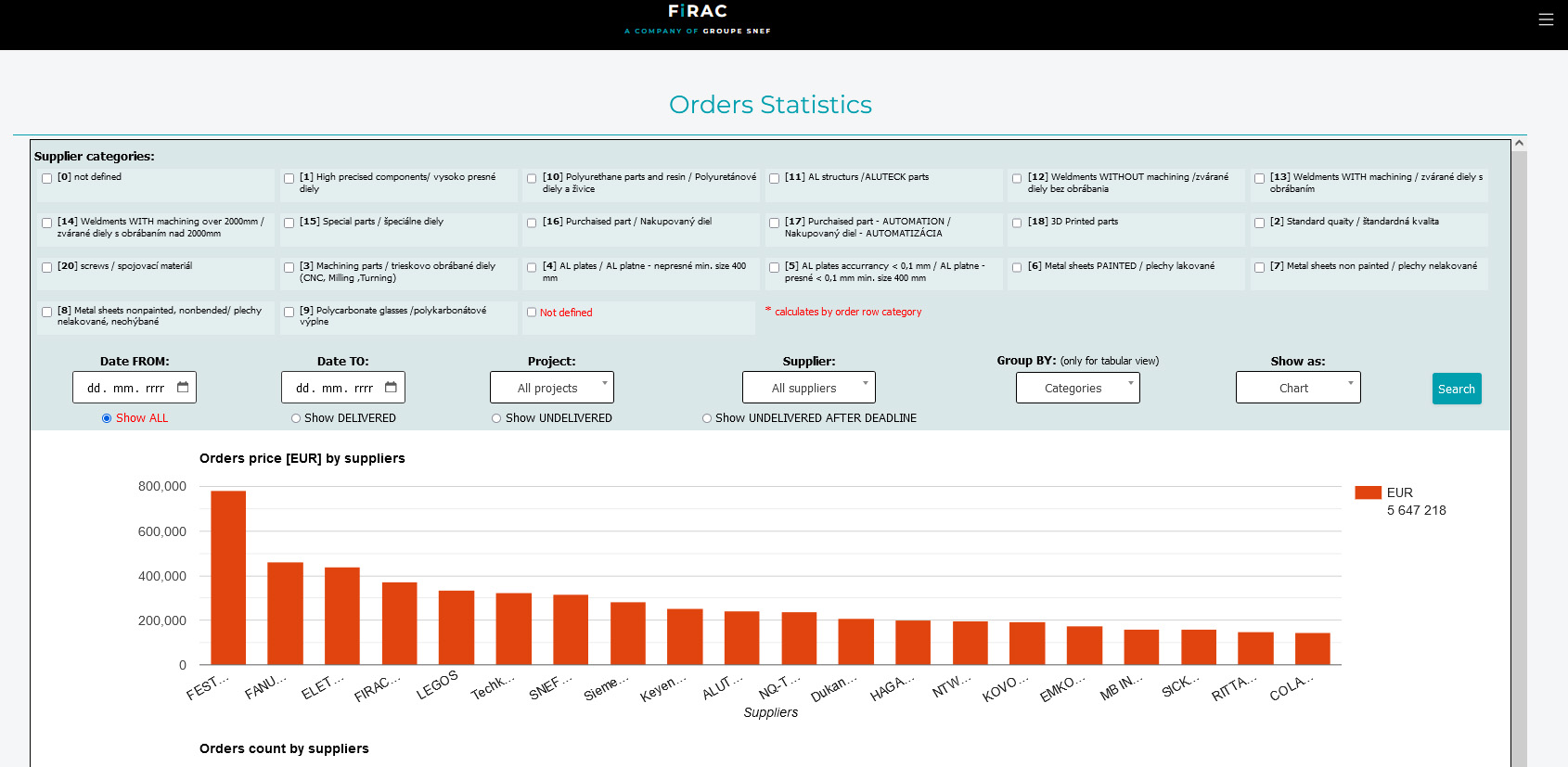
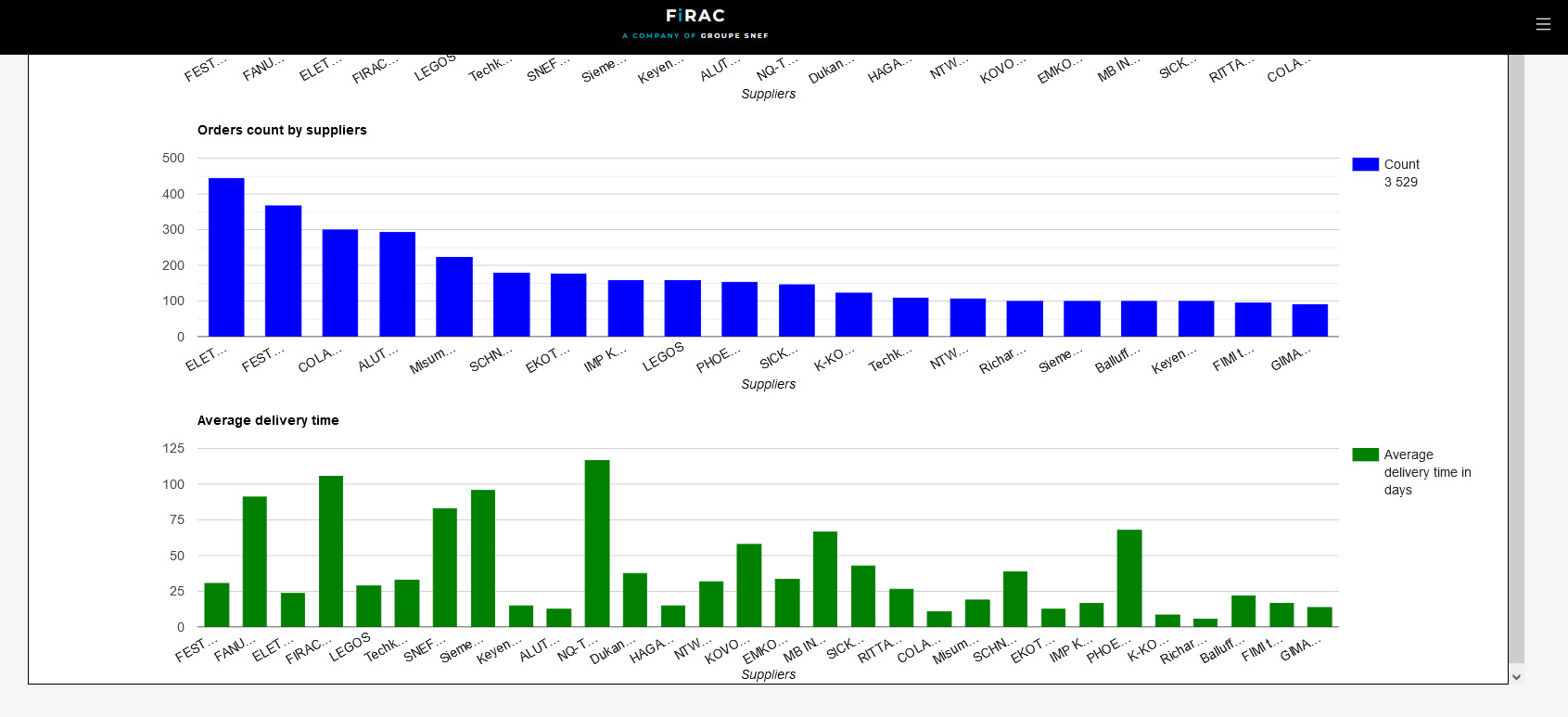
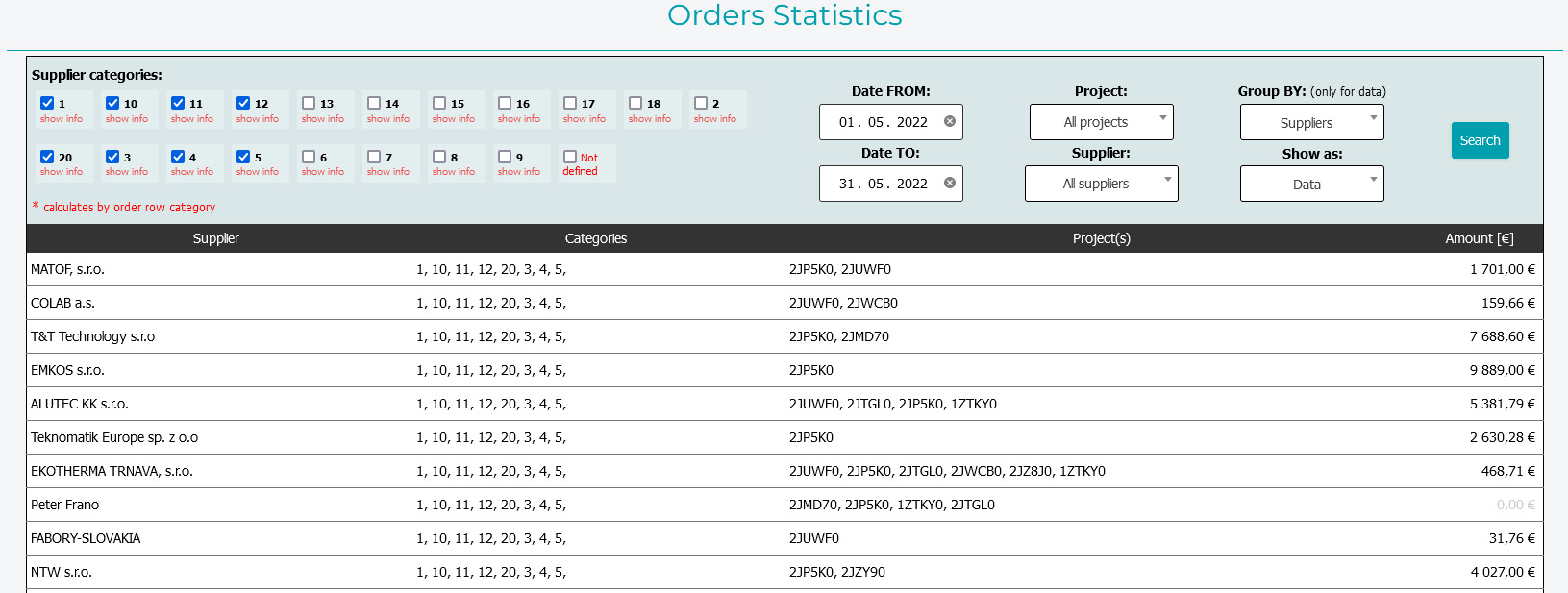
Štatistiky
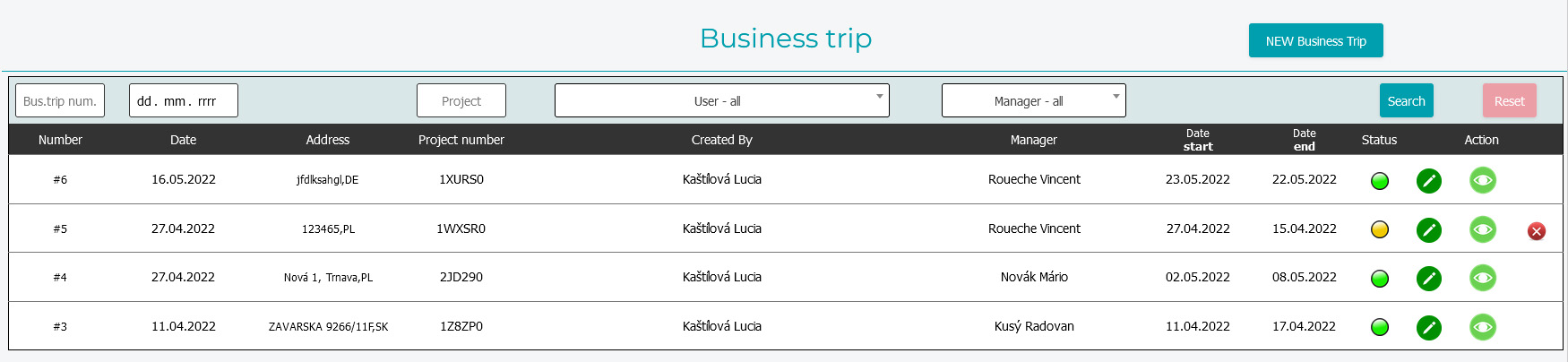
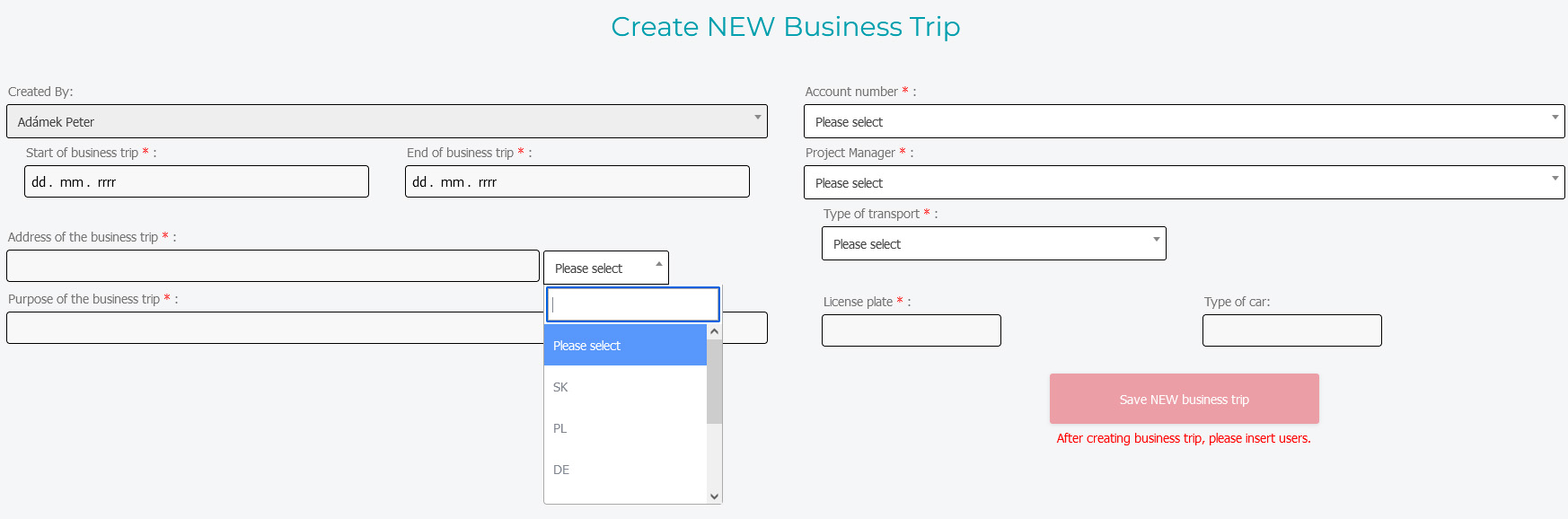
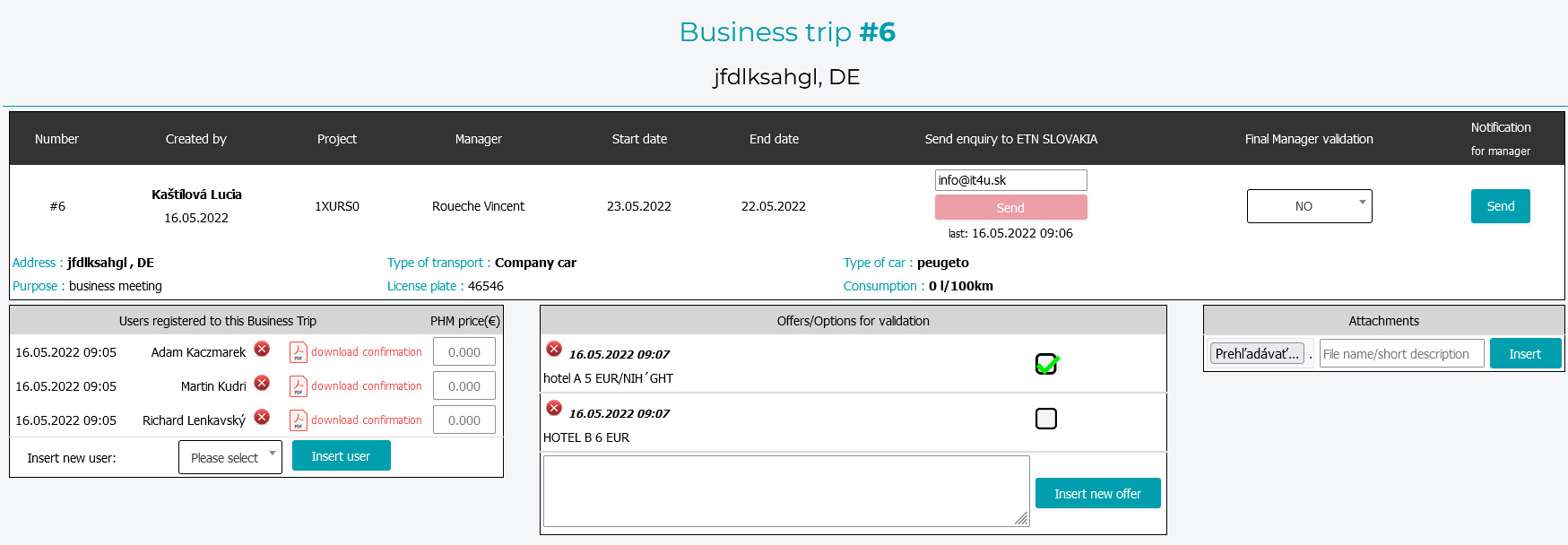
Služobné cesty
Dovolenky
- zadajte dátumy od, do, miesto pobytu a počet pracovných dní (zadávajte prosím v mesiaci, ktorý máte v TS zobrazený)
- ak potrebujete zadať dovolenku, ktorá presahuje do nasledujúceho mesiaca, rozdeľte to na samostatné dovolenky v každom mesiaci.
- zadajte miesto pobytu (povinné)
- zadajte počet pracovných dní (dĺžka trvania dovolenky)

Rekreácie
Zamestnanci
MANUFACTURING



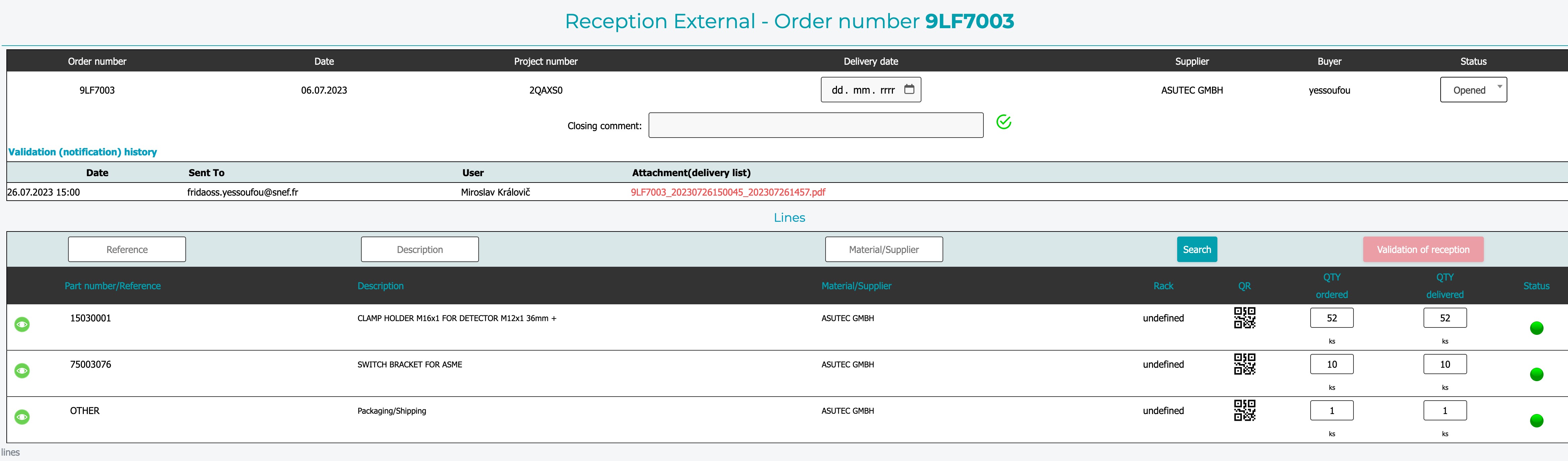
EXTERNAL RECEPTION
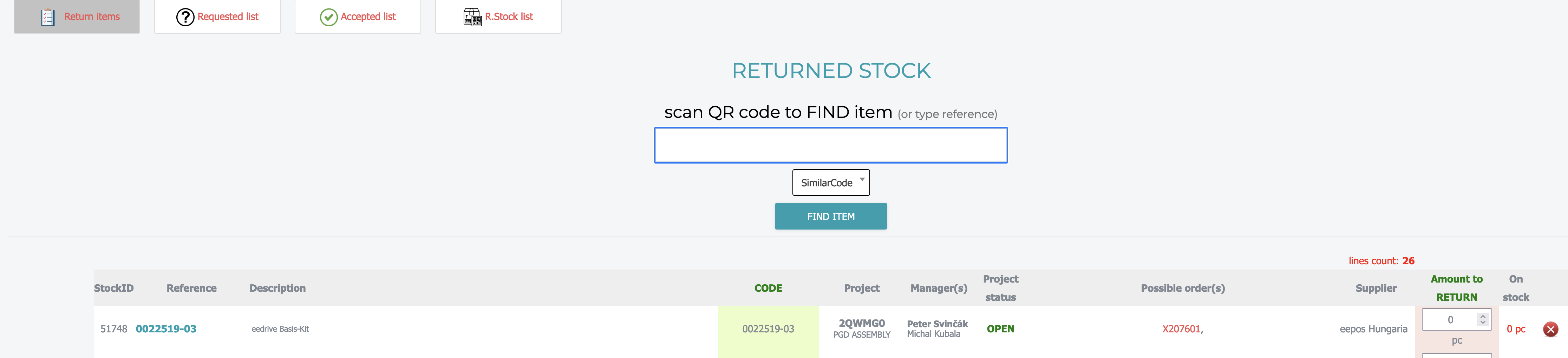
RETURNED STOCK

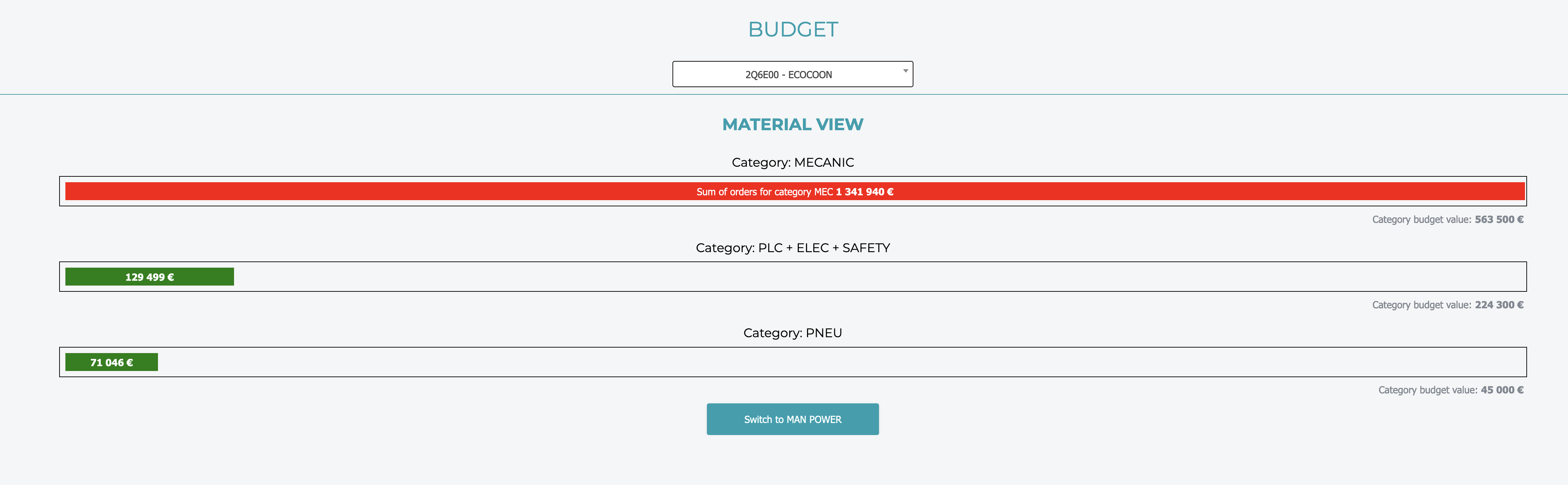
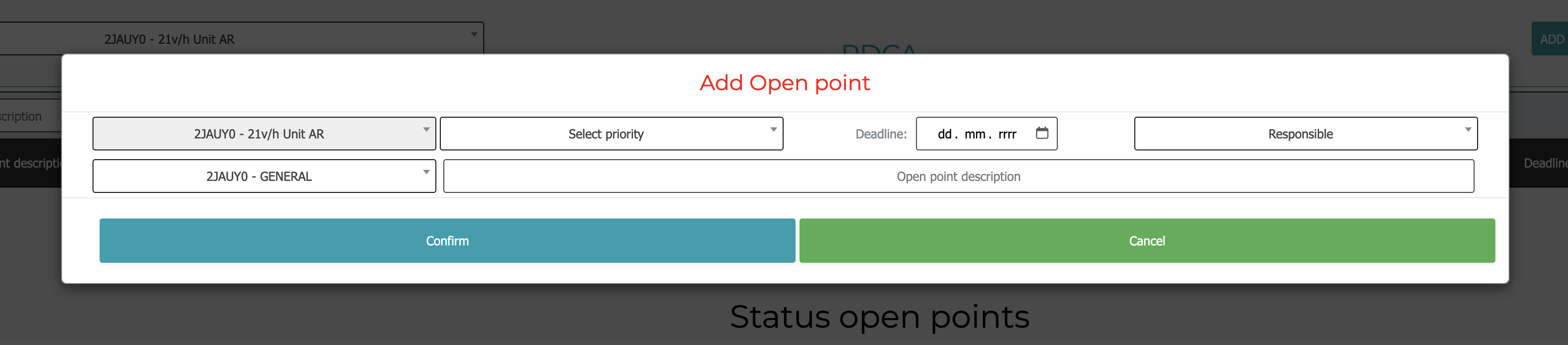
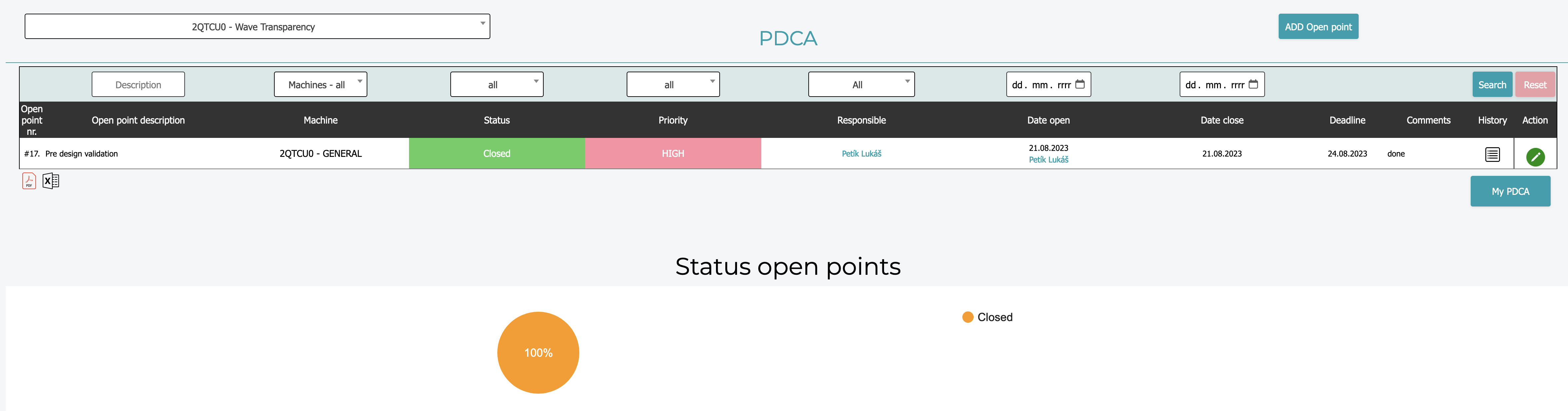
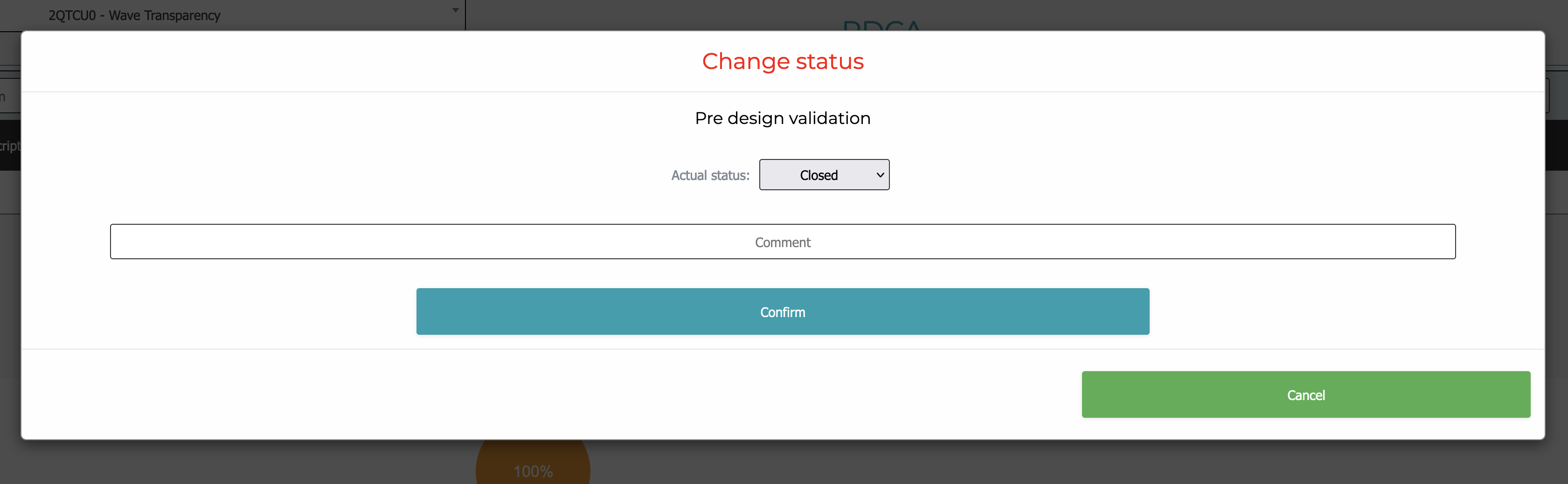
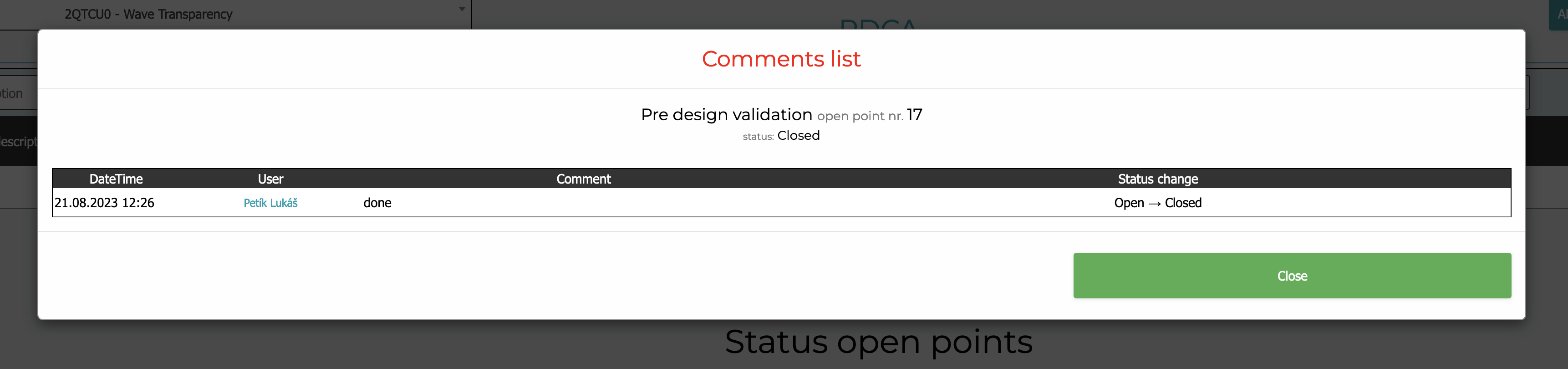
PDCA